

こんにちは、まっちゃんです。この記事ではBattlefield6でBOTのみのサーバーを使って、経験値、武器アンロック、武器マスタリー上げ、チャレンジ達成などをする方法を紹介します。
一時期BOTサーバーでの稼ぎが規制されていましたが、2025/11/9現在BOTサーバーでの稼ぎが復活しています。公式の「カジュアルブレイクスルー」でも16人が人間、残りの48人がBOTで経験値等を稼げますが、BOTのみのサーバーを使えばそれよりストレスフリーに稼ぐことができます。
それでは具体的なやり方に入りましょう。まずは、「エクスペリエンスコード」の探し方についてです。エクスペリエンスコードにはゲームルールやXP制限などの情報が含まれており、これを使用することでBOTサーバーを建てることができます。
※2025/11/14追記:一部サーバーで経験値稼ぎが再度規制されたようです。必要に応じて、後ろの項目で説明している絞り込み検索などを使って生きている経験値サーバーを探してください。
2025/11/17追記:現在武器マスタリー上げはすべてのBOTサーバーで規制されたようです。緩和を待ちましょう…
2025/11/28追記:生きているBOTサーバーを記載しました。見出しからどうぞ。
探し方
決まった探し方はありません。ネット検索、Twitter(X)などで検索しましょう。
まだ日本語で情報がまとまっていないので、「BF6 farm」「BF6 bot farm server」「BF6 farm server code」など英語で検索すると良いでしょう。Wikiの雑談掲示板でコードが流れてくる場合もあります。
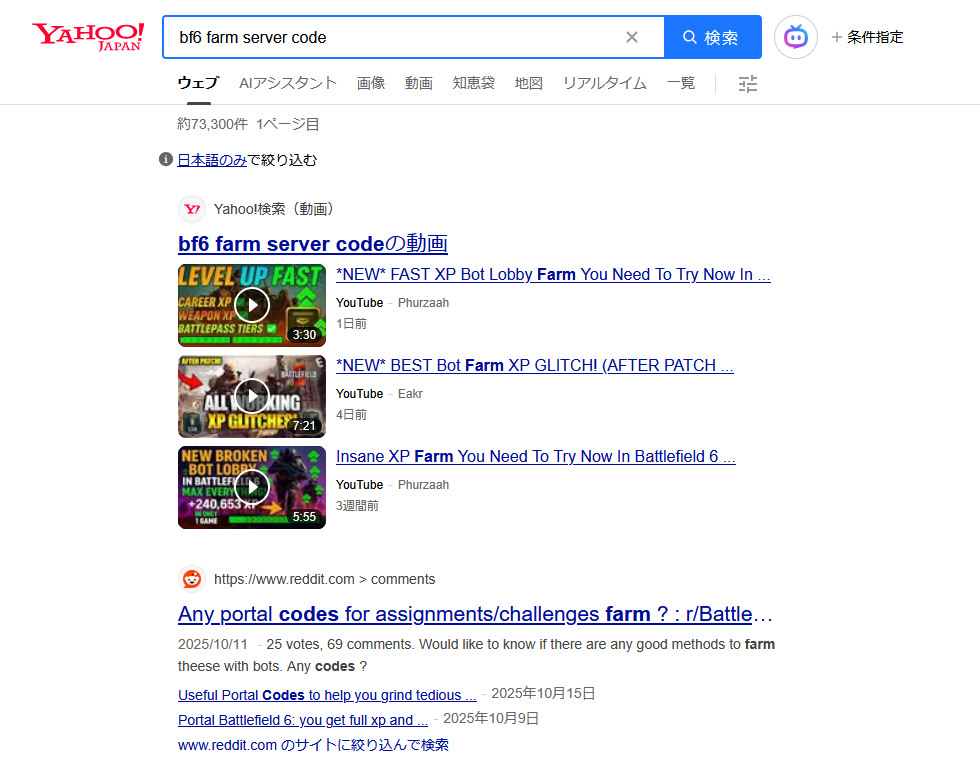
他の人が使えているコードが自分の環境だと使えなかったり、以前使えていたコードが使えなくなっている場合もあります。もし試してみてだめだったら、また調べ直しましょう(1回のトライに10~30分かかるのが難点ですが…)
今回使用したBOTサーバー
このエクスペリエンスコードは規制されました。最新情報は1個下の見出しをどうぞ。
今回は「BF6 farm server code」で一番上にヒットしたPhuzaah氏の動画で使用されているコードで、武器XPを稼ぐことができました。日本語吹き替えがあるので時間のある方は見てみてください。コードは「5QQ3」でした。
※環境の変化などによりこのコードがずっと使える保証はないので、あくまで参考として受け取ってください。

最新の使えるBOTファームサーバー:2025/11/28
※この見出しの項目は最新の情報のみ残し、古い情報は消します。
※この情報は筆者が武器マスタリー上げをしたくなった時に不定期で更新します。
2025/11/28使える新しいBOTファームは「ZEFSB」です。ゲームモードはRUSHで、自分一人VS素手BOT63人で戦えるファームサーバーです。こちらで武器マスタリーが上がることを確認できました。(ただし、半分くらいの武器が制限されています)
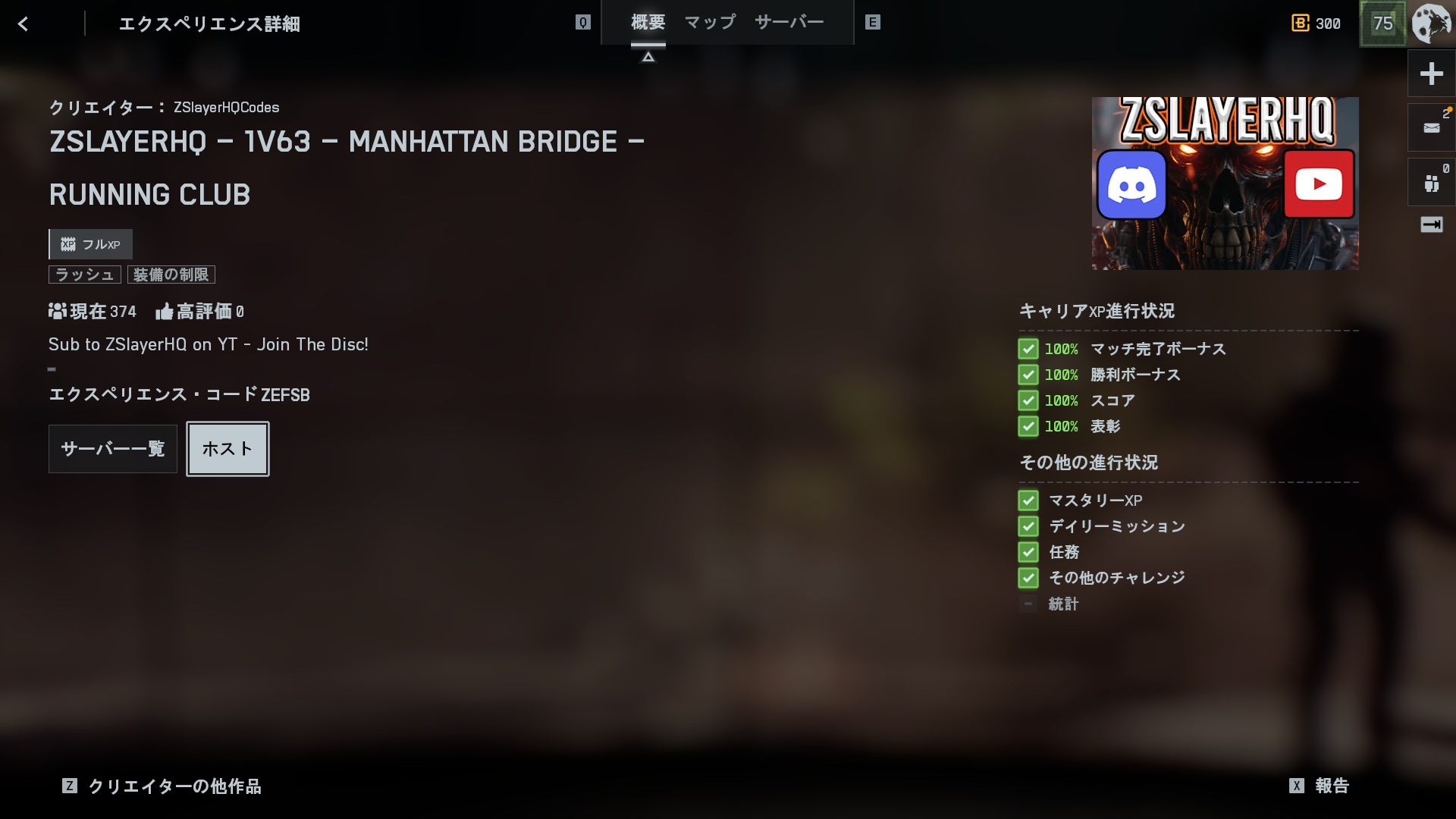
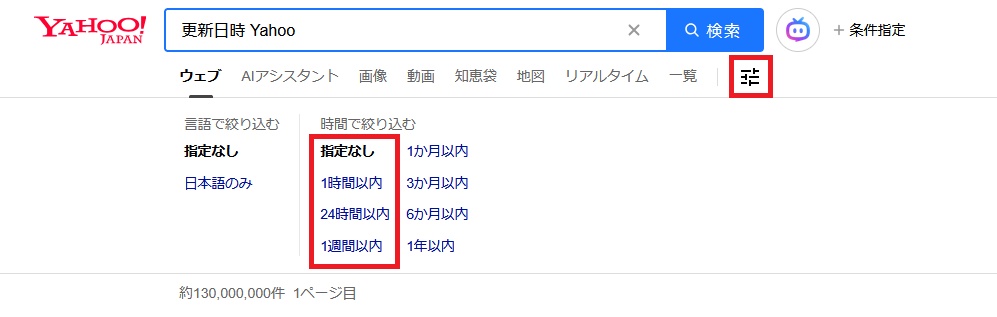
このサーバーは「BF6 farm server」でWeb検索し、更新日時を24時間以内に設定して見つけました。探し方は詳しくは後ろの見出しにて。
生きているエクスペリエンスコードかの見分け方
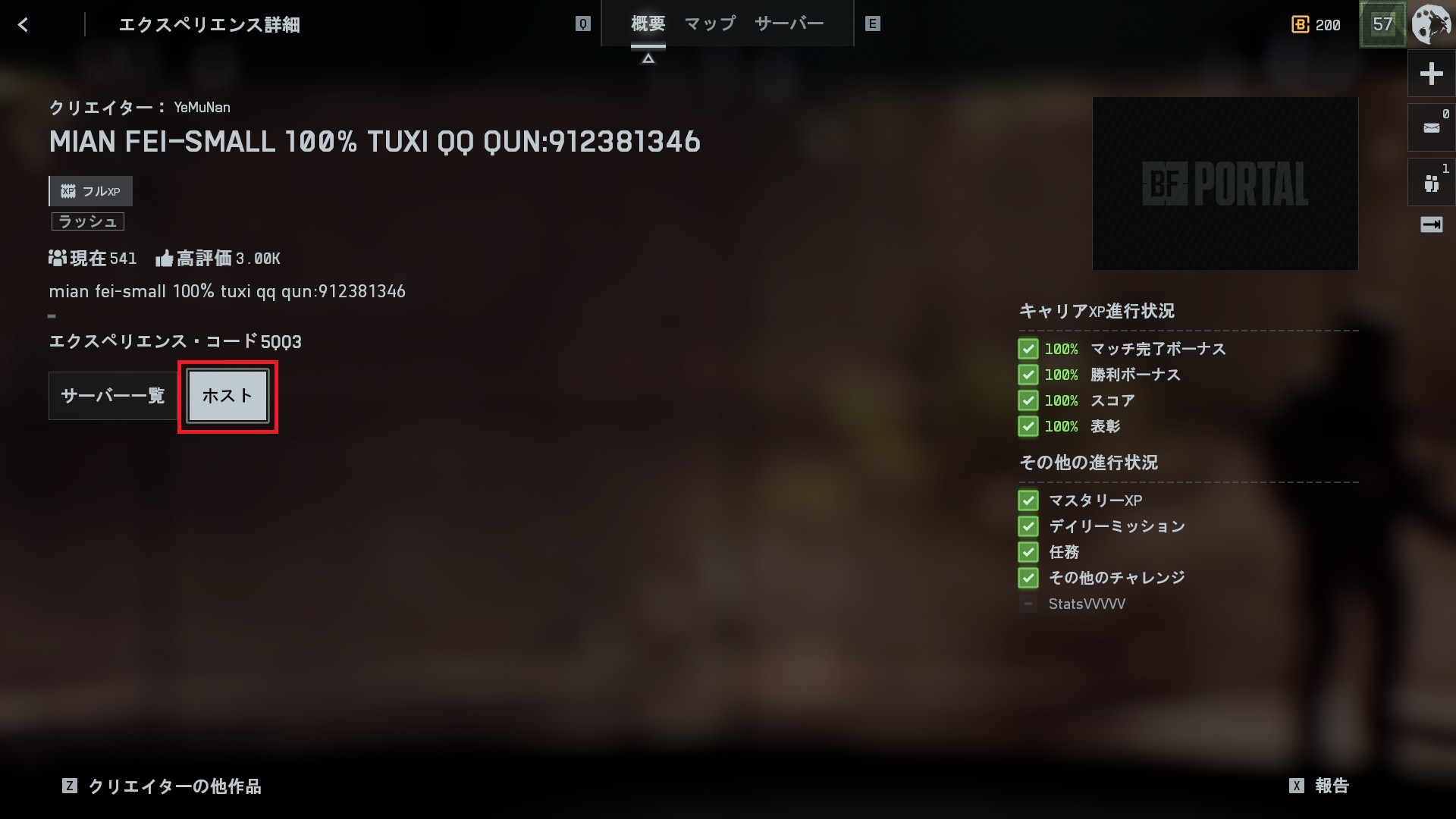
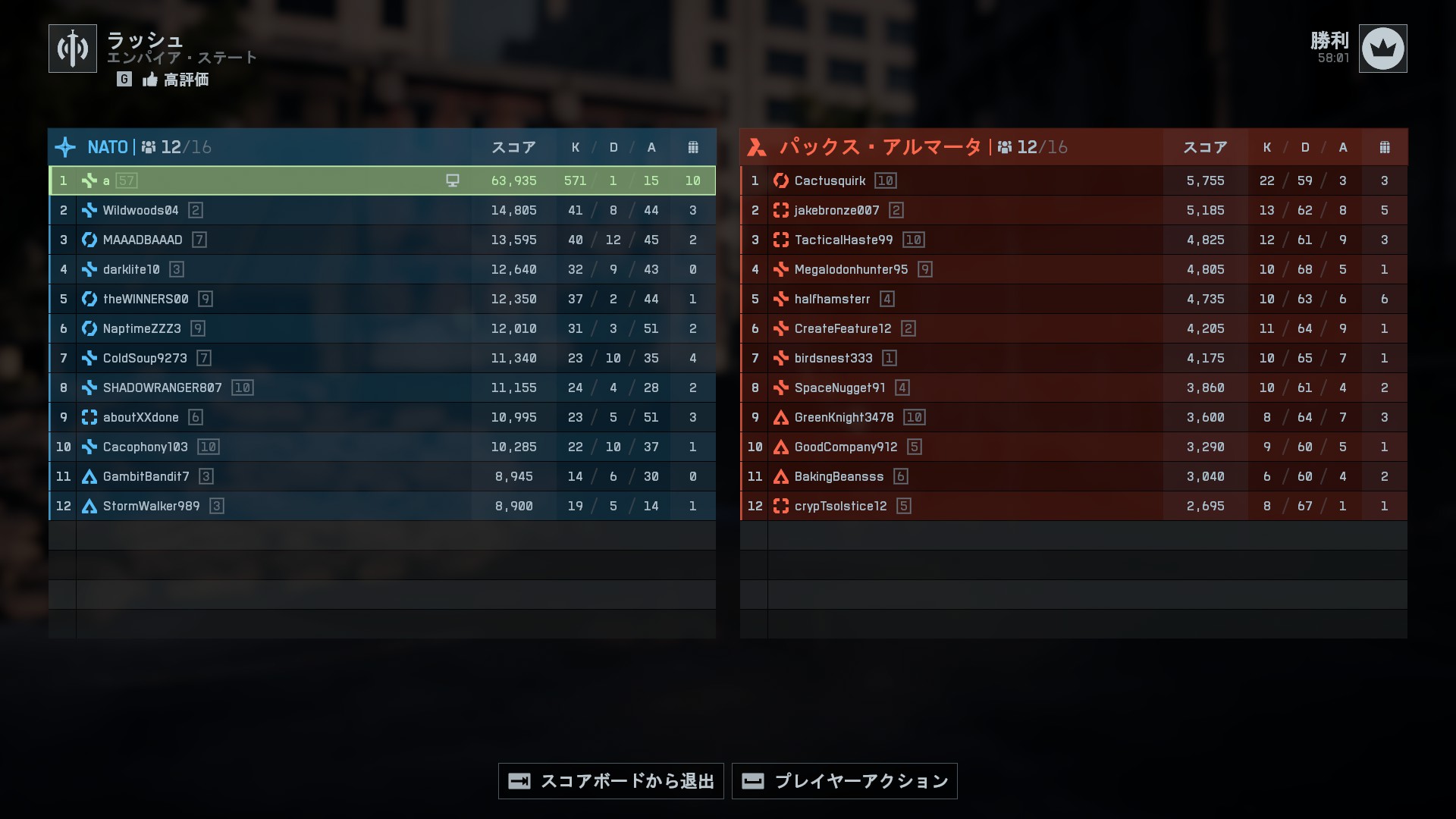
上の画像のように、「統計」以外のすべてのチェックボックスが緑の「100%」になっていれば、経験値が入るサーバーです。規制されてしまったサーバーは「マッチ完了ボーナス」のみが黄色の150%になり、残りはハイフンになります。
表示が緑でも、死んでいるサーバーもあるかもしれません。武器マスタリーは戦闘の真っ只中にいるときは上がっても表示されません。50~100キルほどしたら一旦戦闘から離れて数秒待ってみましょう。
また、(おそらく規制された直後のエクスペリエンスコード?)自分でホストすると経験値が入らないが、既に立っているサーバーに参加する形だと経験値が入るサーバーも稀にあるようです。
探し方のコツ
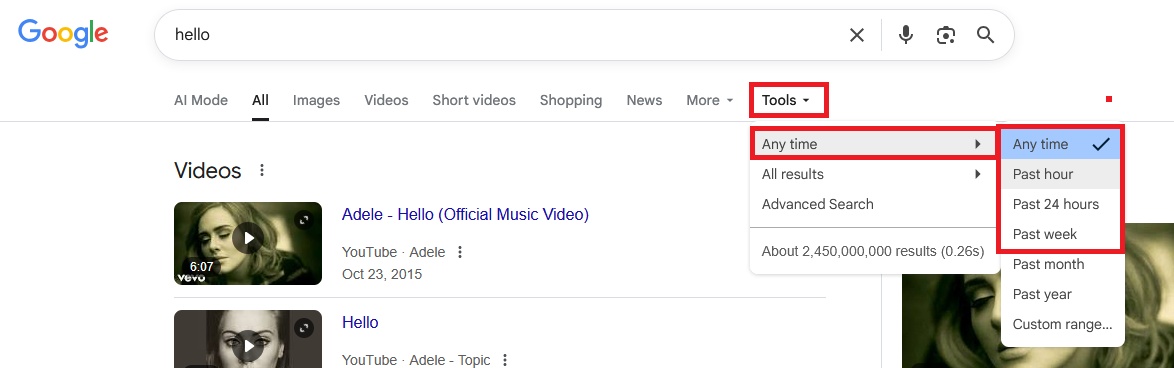
Google USAを使うと、位置情報が日本でも英語の情報が優先して表示されます。
また、絞り込み検索で直近に更新されたページのみを表示するのも効果があります。新しい情報のみを表示できるためです。やり方は下の画像を参考にしてください。
BOTサーバーの使い方
さて、BOTサーバーの使い方ですが、自分でサーバーを立てることになります。既に誰かが建てたサーバーに入ることもできますが、人間の敵と戦わなくてはならないので旨味がありません。
手順がやや複雑なので、順に説明しましょう。
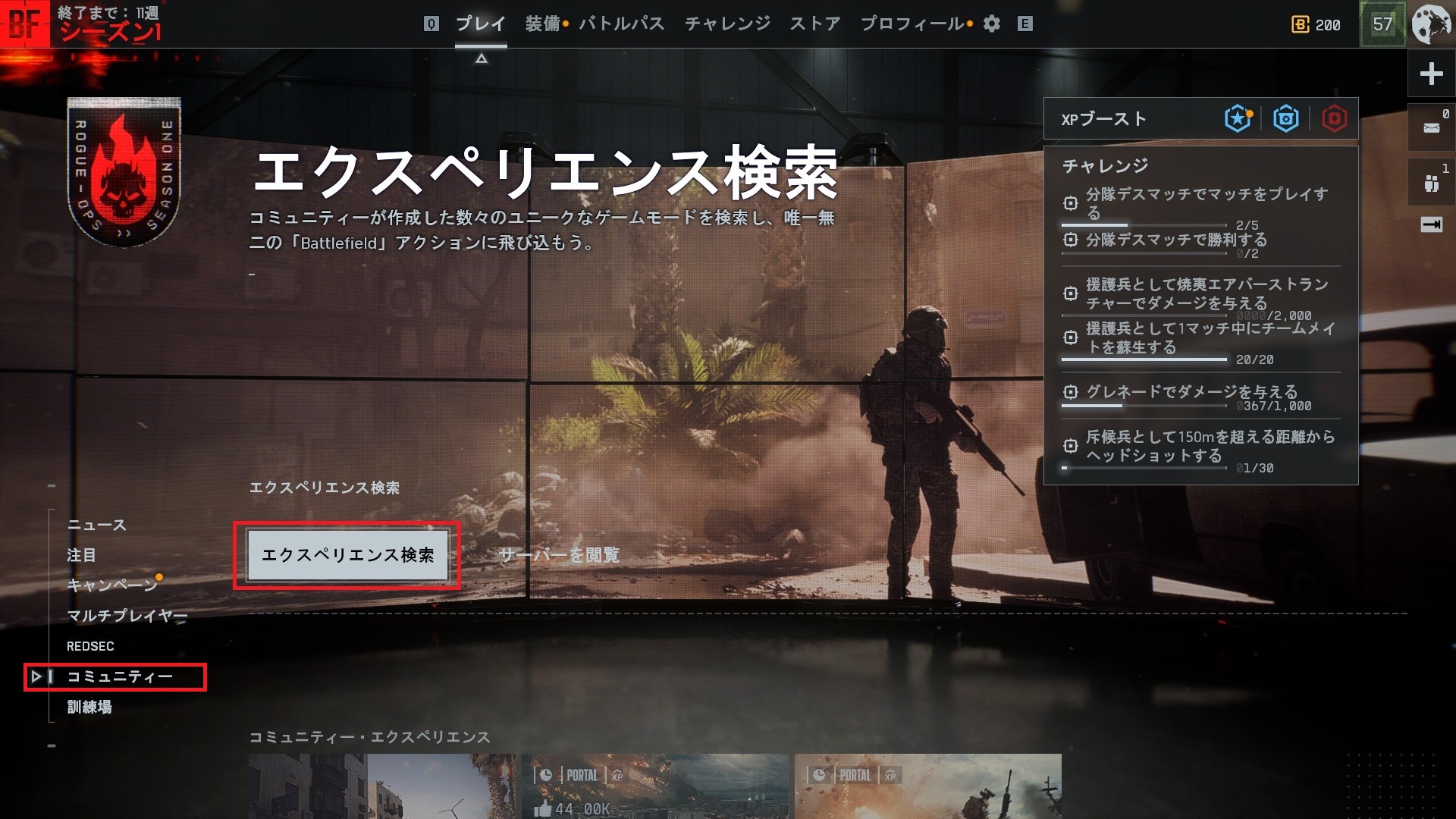
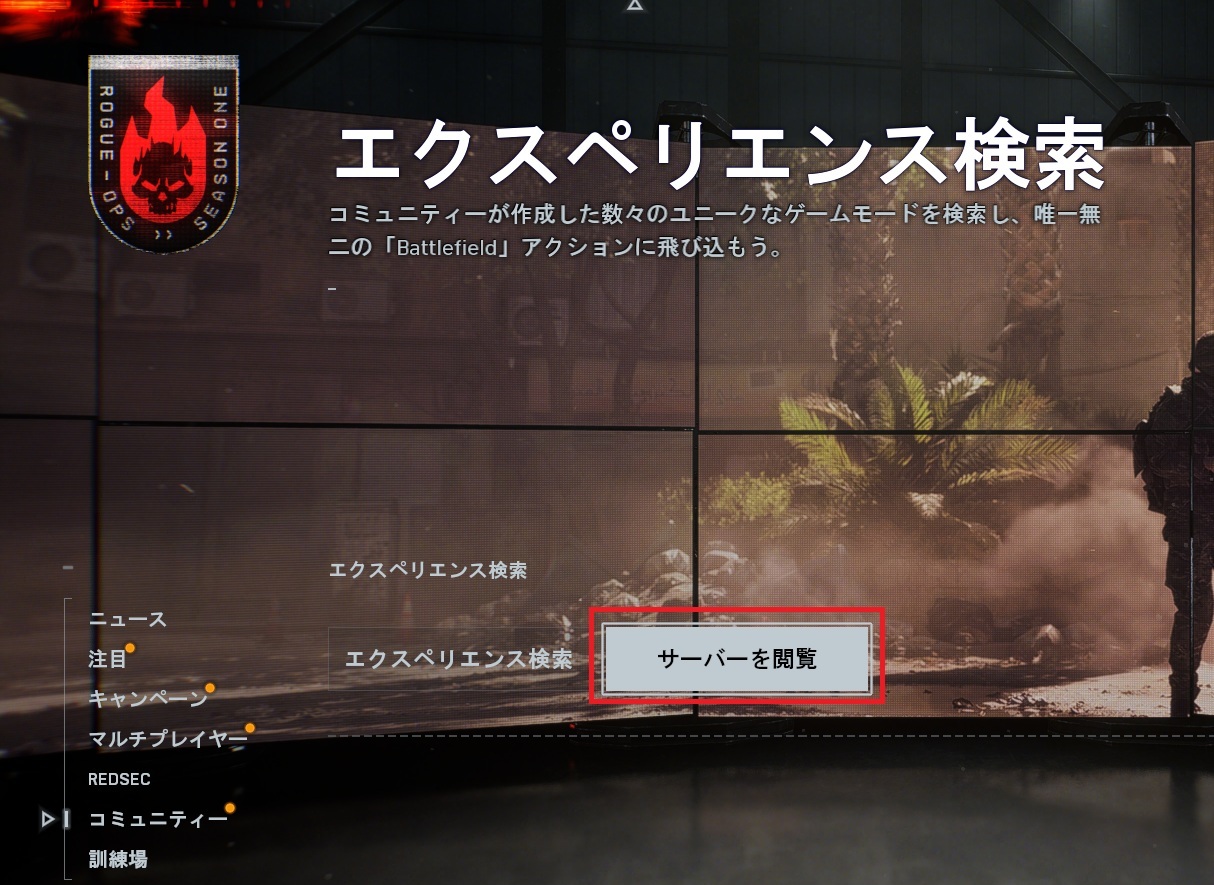
まず、メニューから「コミュニティー」の行まで移動します。そうしたら「エクスペリエンス検索」を押してください。(「サーバーを閲覧」を押すと既に立っているサーバーを見る画面に行ってしまうので注意してください)
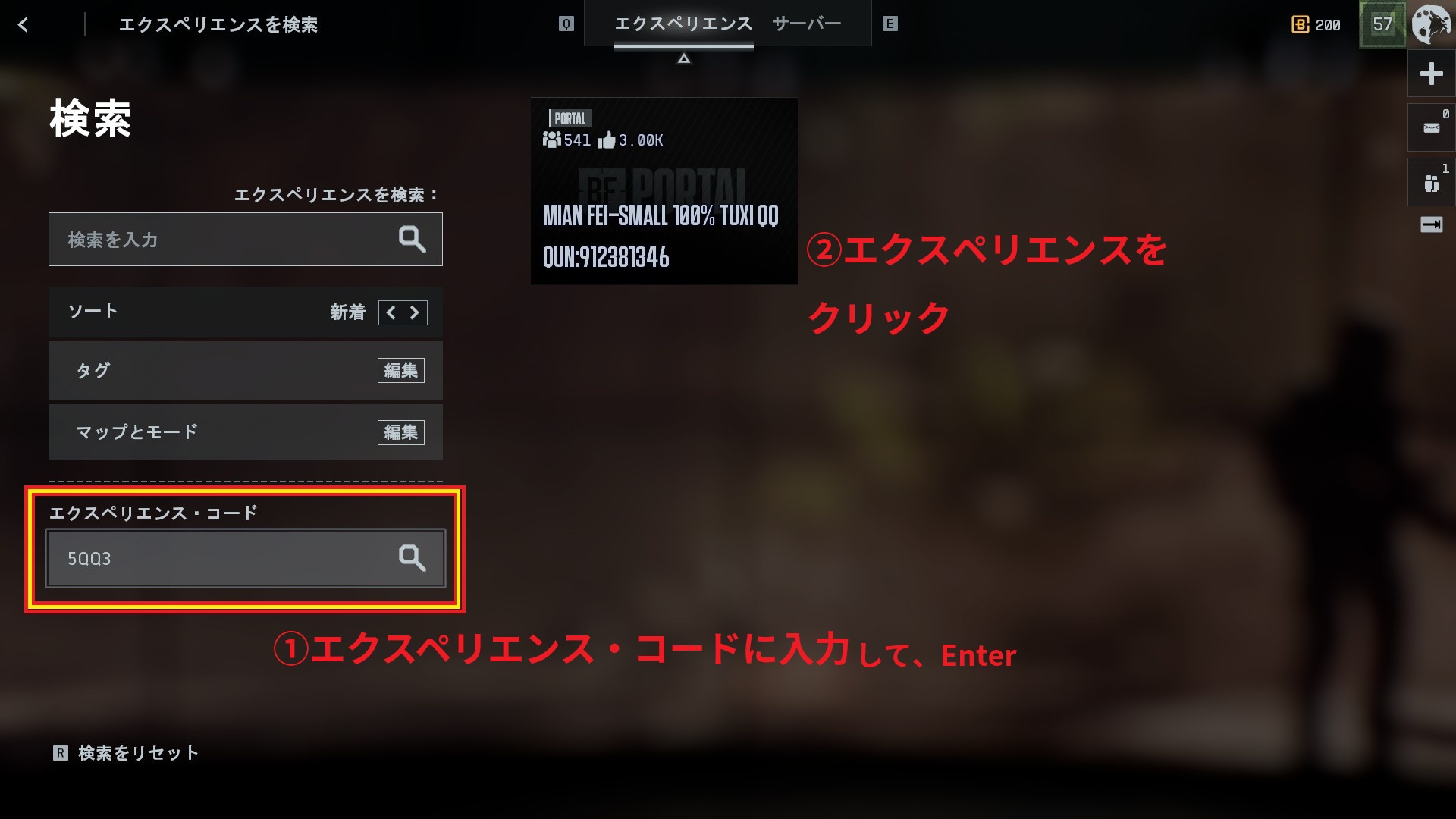
次に左下にある「エクスペリエンス・コード」に見つけたコードを入力してください。上の「エクスペリエンスを検索」ではないので注意してください。
入力したらEnterを押します。すると一覧がそのエクスペリエンスのみになるので、クリックします。
概要画面になるので「ホスト」を押してください。(「サーバー一覧」を押すと既に立っているサーバーの一覧画面にでてしまうので注意してください)
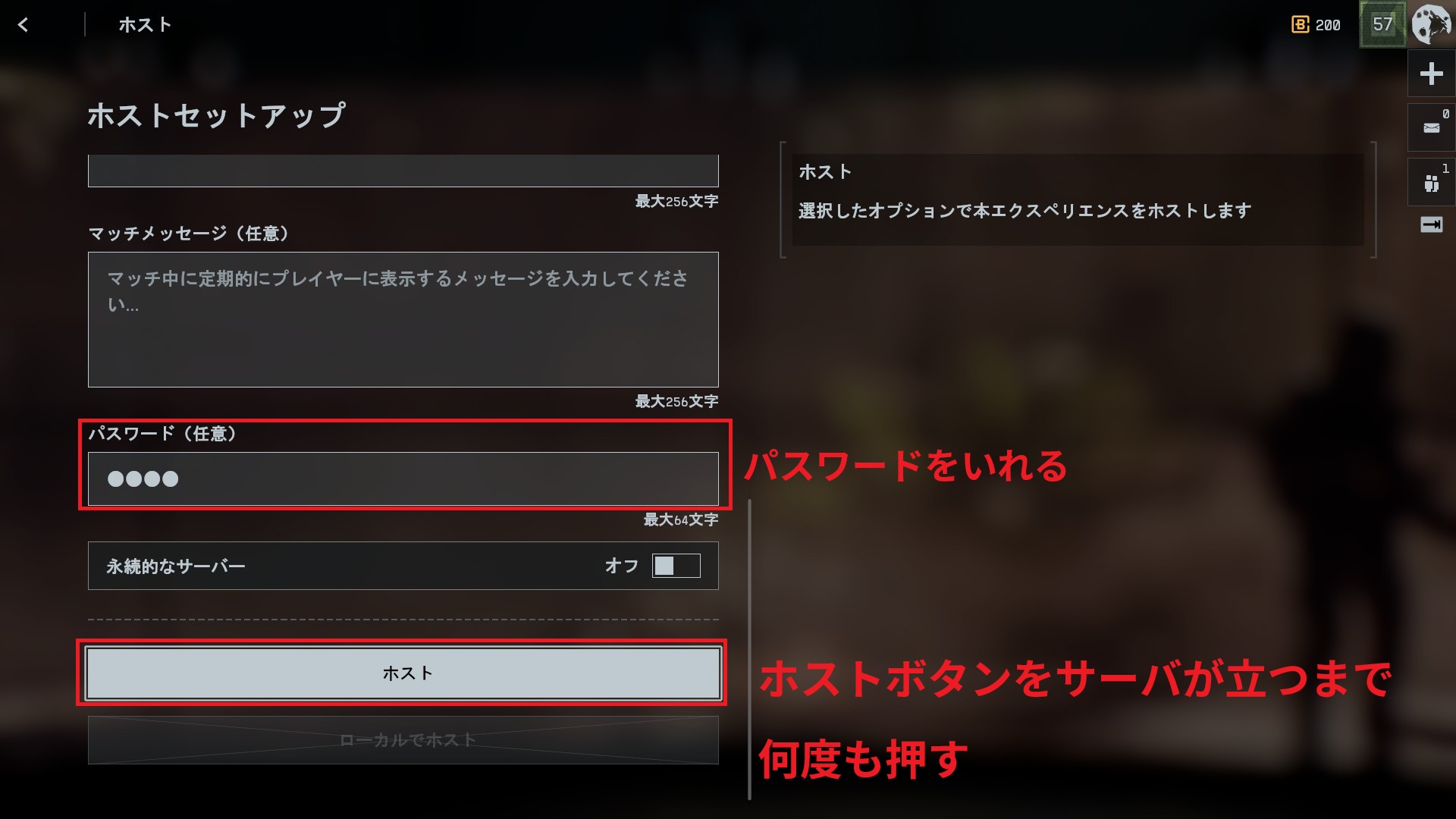
ホストを押すとホスト画面になります。下の方にスクロールしましょう。
「パスワード」に適当な文字を入れておくことを注意してください。そうしないとせっかくBOTサーバーを建てても人が入ってきてしまいます。
さて、ここからが鬼門です。BF6のサーバーは建てられる数に上限があり、他の人が限界までサーバーを建てている場合は自分でサーバーを立てることができません。ではどうするか?ひたすら「ホスト」ボタンをクリックします。
誰かがサーバーを落としてくれたタイミングに滑り込めれば、自分のサーバーが建ちます。
運が良ければ10分、運が悪くても40分もあれば自分のサーバーが建つでしょう(保証はしません)。
↓これはなんの脈絡もないリンクです。この記事には全く関係がありませんがなぜか貼りたくなったので貼りました。悪用しないでください。
https://forest.watch.impress.co.jp/library/software/autoclicker/
サーバーが立つと、普段ゲームに参加したときのように画面が遷移します。鳴る音も変わるので、音だけ聞いておけばよそ事をやっておいても気づくことができるでしょう。
あとは普通に武器を選んで出撃するだけです。お疲れ様でした。BOTを倒してXP稼ぎ、武器・アタッチメントアンロック、チャレンジ達成などを進めましょう。(今回紹介したコードではラッシュモードとなります。攻撃側の場合ゆっくり進めようとしても仲間がゲームを進めてしまいますが、防衛側だとチケット700を切らすまで敵をキルできます。1/2で防衛側になるのでそれまでゲームを繰り返しましょう)
動作しない場合
まず前提として、今はBOTファームサーバーの規制が緩和されていますが、また規制されないとは限りません。この記事の情報は執筆時点(初版は2025/11/09)のものであり、アップデート情報には注意してください。
他の人が使えているコードでも、自分で試すと「エクスペリエンスが見つからない」「マッチが始まらない」「武器経験値が入らない」などの問題が発生する場合があります。今回紹介したコードももしかしたら全員が使えるわけではないのかもしれません。もし探したコードが使えなかったら、別のコードを探してみましょう。
今回の記事は以上です。
よかったら各種SNSのフォローをお願いします。
Youtube
https://www.youtube.com/channel/UCopu05wXaiXLN9GCEapqGtg/
Twitter(X)
追記:「200mヘッドショット」及び「150mヘッドショット」チャレンジ用サーバー
2025/11/11追記:BOTサーバーでデッドアイの「スナイパーライフルで200mを超える距離からヘッドショットキルする」及び斥候兵2の「斥候兵で150m以上の距離からヘッドショットする」をクリアしました。
使用したサーバーのエクスペリエンス・コードは「DJA4」でした。ただし自分でホストするのではなく、他人のサーバーに参加してクリアしました。
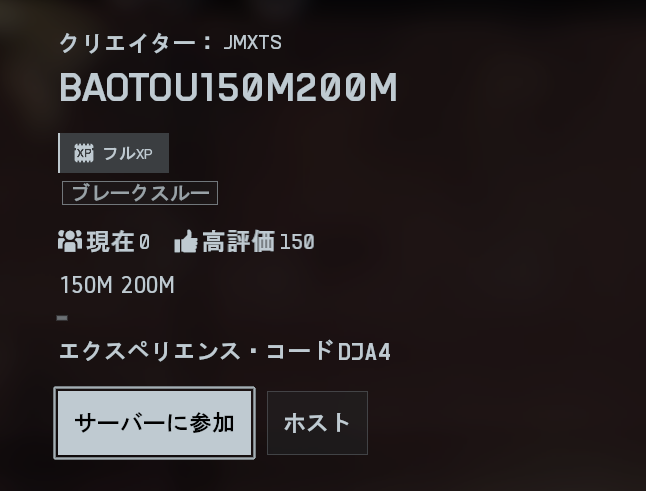
使い方を説明します。まずはエクスペリエンス検索から「サーバーを閲覧」を選びます。
サーバー検索画面に出るので「フィルター」をクリックします。
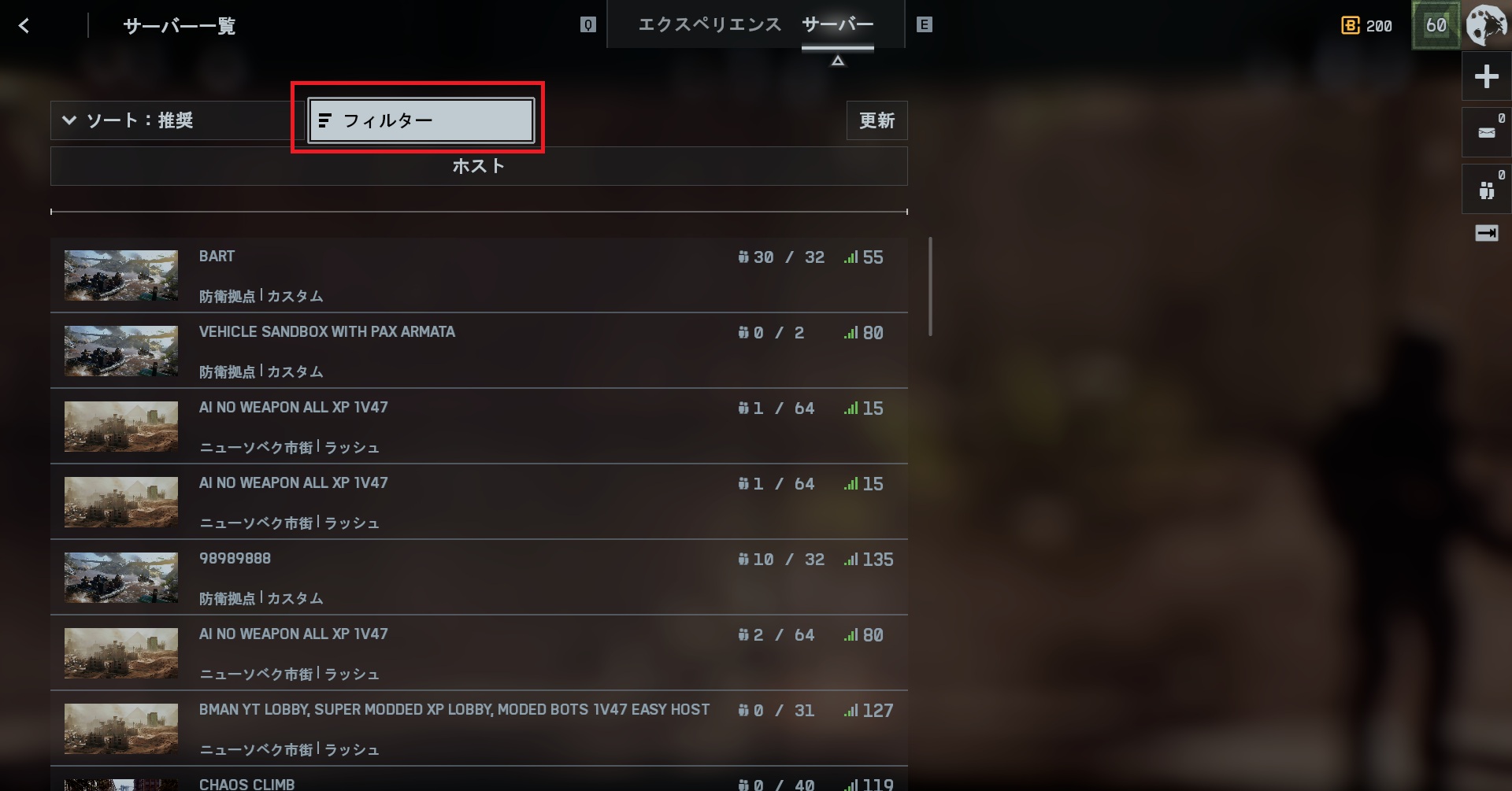
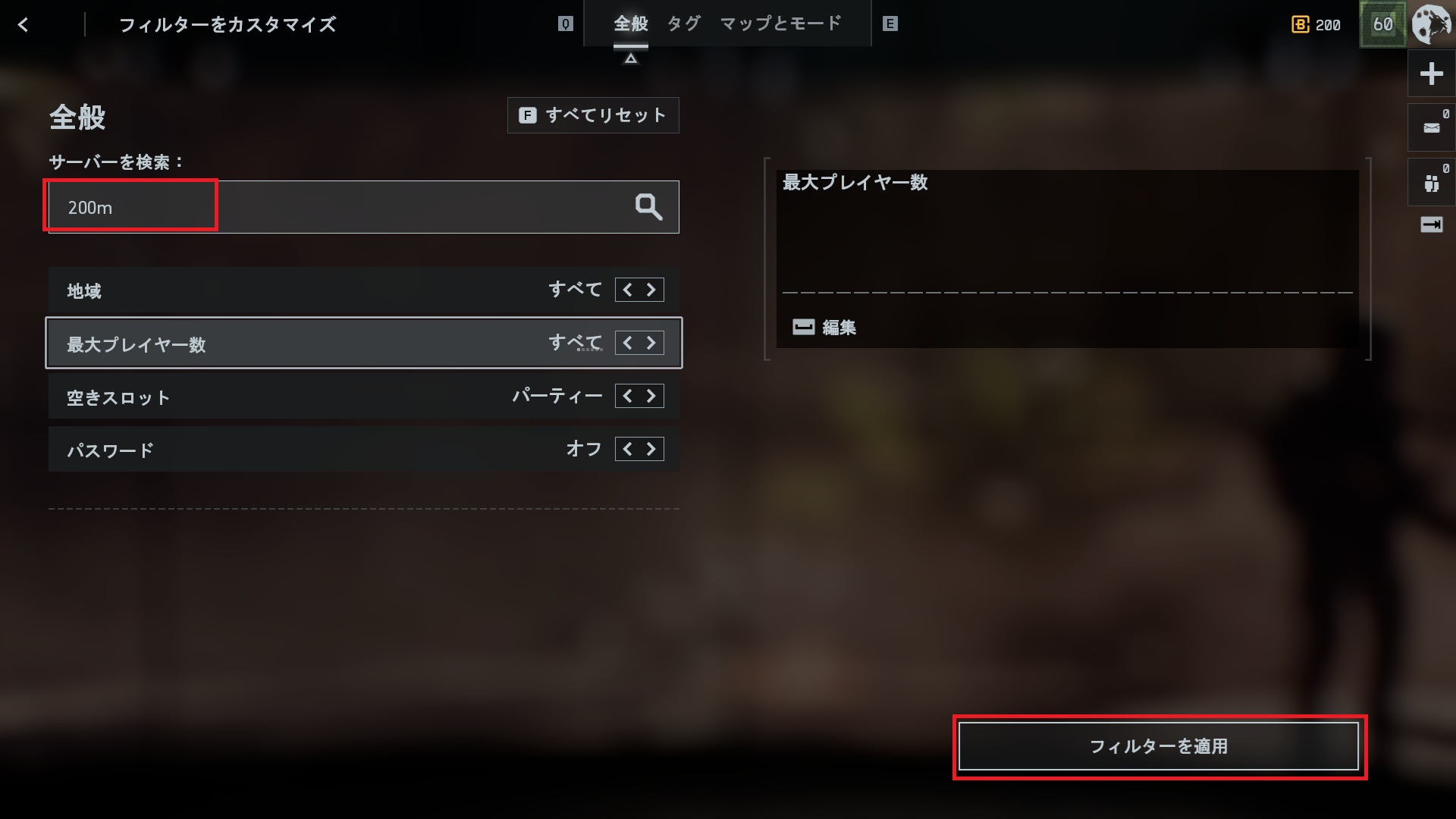
200mと入れて適用します。
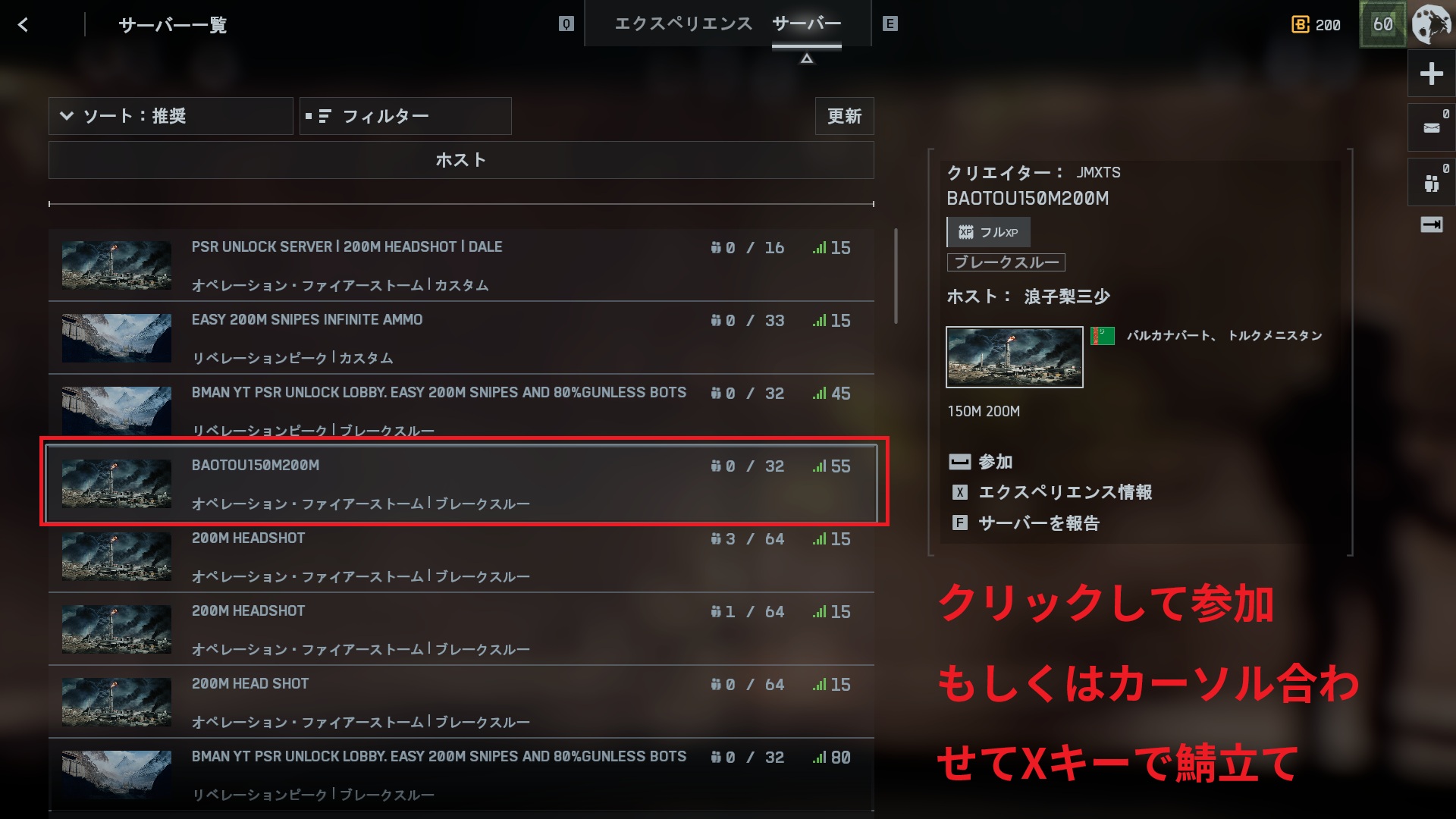
BAOTOU150M200Mというサーバーがいくつか立っていると思います。おそらく他のサーバーもヘッドショットチャレンジ用のBOTサーバーだと思われます。
クリックして参加するか、自分でサーバーを建てたい場合はカーソルを合わせてXキーでエクスペリエンス情報画面に移行してください。(クリックすると即参加なので気をつけてください)
参加しようとするとエラーが出るサーバーも多いと思うので、Ping低めのサーバーが全部だめだったら、自分で建てると良いと思います。
参加できた場合はそのサーバーでプレイしてください。Xキーを押した場合は以下の画面になるので、「ホスト」を押してください。このあとは先ほど紹介したサーバーを建てる画面と同じなので割愛しますが、1つ注意点があります。
自分でサーバーを立てる場合はパスワードをかけず、他の人が入れるようにしてください。ゲームの開始に生身のプレイヤーが20人必要だからです。今は(チャレンジをクリアしたい)人口が多いので、しばらく待てば集まると思います。自分は他人の建てたサーバーに18人の時に参加し、5分ほど待つと20人になってゲームが開始できました。

内容はオペレーションファイアストームでのブレイクスルーになります。防衛側は塔や建築の上から、攻勢側は山や丘の上から狙撃をするとやりやすいです。参加者もほとんどチャレンジをやりに来ている人なので、あまりストレスを感じずにBOTを狙撃してチャレンジを進められることでしょう。
たまにプレイヤーを狙ってくる人もいますが…そんなときは陣取る場所を移動するのがオススメです。

コメント
コメント一覧 (10件)
コメント失礼致します。
いつも参考にさせていただいております。
bf6のpc版でUSキーボード配列のものを使ってるんですが、サーバー検索に入力しようとすると、文字入力が毎回日本語になり左上に小窓がでてくるんですが、直し方ご存知ですか?
ボーダレスにしてもマウスカーソルがbf6画面以外出せなくて色々苦戦してます。
宜しければ教えていただけたら嬉しいです。
宜しくお願い致します。
こんにちは。
左上に日本語が表示される感じですか?
この記事はJIS配列向けの情報ですが、もしかしたら同じ方法が使えるかもしれません。
https://arutora.com/27203
あるいは、この動画の左上に移っている窓(コマンドコンソール)ですかね?
https://www.youtube.com/watch?v=dYpPdWtFu3s
動画内でも解説されていますが、
設定>システム
から、コマンドコンソールを「無効」にすれば、この画面は現れなくなります(ただ、こちらはデフォルトで無効になっています)。
まっちゃんさん
ご返信いただきありがとうございます。
教えていただきましたURLから英語ダウンロードで設定したらうまくいきました、ありがとうございます。
あと、グラフィック設定でボーダレス設定にしてるんですが、ALT+ENTER押してもBF6画面外にマウスカーソルが移動できないみたいです。
ボーダレスって普通はゲーム画面以外にカーソル持っていけませんでしたっけ?
Windowsキーは問題なく使えて、ALT+TABキーではBF以外を開いていないとBF画面から移動できないようです。
私の環境や設定が悪いのか分からないのですが、まっちゃんさんはいかがでしょうか?
度々の質問申し訳ございません。
よろしくお願いいたします。
問題が片方解決したようで良かったです。
デュアルモニタによる問題でしょうか?自分はモニタ1枚で遊んでいるのでちょっとその問題はわからないですね…
問題の状況自体があまり理解できていないのですが、ChatGPTに聞いてみたらもしかしたらなにか情報が出てくるかもしれません。
ご返信ありがとうございます。
私もモニター1台なんですが、bf6全画面起動中にalt+entr押すとbf6画像が少し小さくなると思いますが、その状態でマウスカーソルってbf6外(Windowsホーム画面)にもっていけますか?
ボーダレスで設定してるんですが、色々弄っちゃったので、可能でしたらまっちゃんさんのはどうか教えていただけたら嬉しいです。
何度も本当すみません(._.)
自分の環境でもAlt+Enterで画面を小さくするとBF6外にマウスカーソルを持っていくことはできませんね。ただ、この状態でWindowsキーを押してBF6外でクリックすれば移動できます。
1個前の返信に戻りますが、自分の環境では「フルスクリーン」「ボーダーレス」「ウィンドウ」どれを使っていてもAlt+Tabで移動できます。BF6プレイ中に調べ物等がしたいときはもっぱらこのAlt+Tabを使っていますね。
何がしたいのかにもよりますが、ただ画面遷移がしたいのであればAlt+Tab以外にもWindows+Tab、Alt+Escなどの代用があるので試してみてはいかがでしょうか。
https://forest.watch.impress.co.jp/docs/shseri/usefulkeys/1431438.html
試していただきありがとうございます(._.)
また、色々なやり方を教えていただきありがとうございます。
ゲーミングpcはじめてでとても勉強になります。
初心者でお恥ずかしい質問をすみません。
alt+tabで切り替えできるとのことですが、bf6以外を開いてないと切り替えって出来ないですか?
例えばbf6やっててChrome開きたいときはbf6起動前に予めChrome開いてないといけないって感じですか?
そういうことだったんですね。
おっしゃるとおりで、Alt+Tabで移動できるのは既に開いているアプリ間のみです。なのでBF6を開いていてChromeに移動したい場合は、裏でChromeが起動された状態である必要があります。
もし何も開いていない状態でデスクトップに戻りたい場合は「Windows+D」でデスクトップ画面に戻れます。これはAlt+Tabと同じようにWindowsで共通のショートカットなので覚えておくと便利です。
もし毎回Chormeを立ち上げるのが面倒であれば…パソコンの起動時に最初からChromeが起動するように設定することもできますが、こちらはやや中級者向けかもしれませんね。(Windows10の画面ですがWindows11でも同じ操作でいけるはずです。)
https://dekiru.net/article/17696/
まっちゃんさん。
色々ご親切に操作を教えていただきありがとうございます。
Windows+Dもはじめて知りました。
おかげさまで快適にプレイできます。
本当に感謝です(._.)
良かったです!