
こんにちは、まっちゃんです。
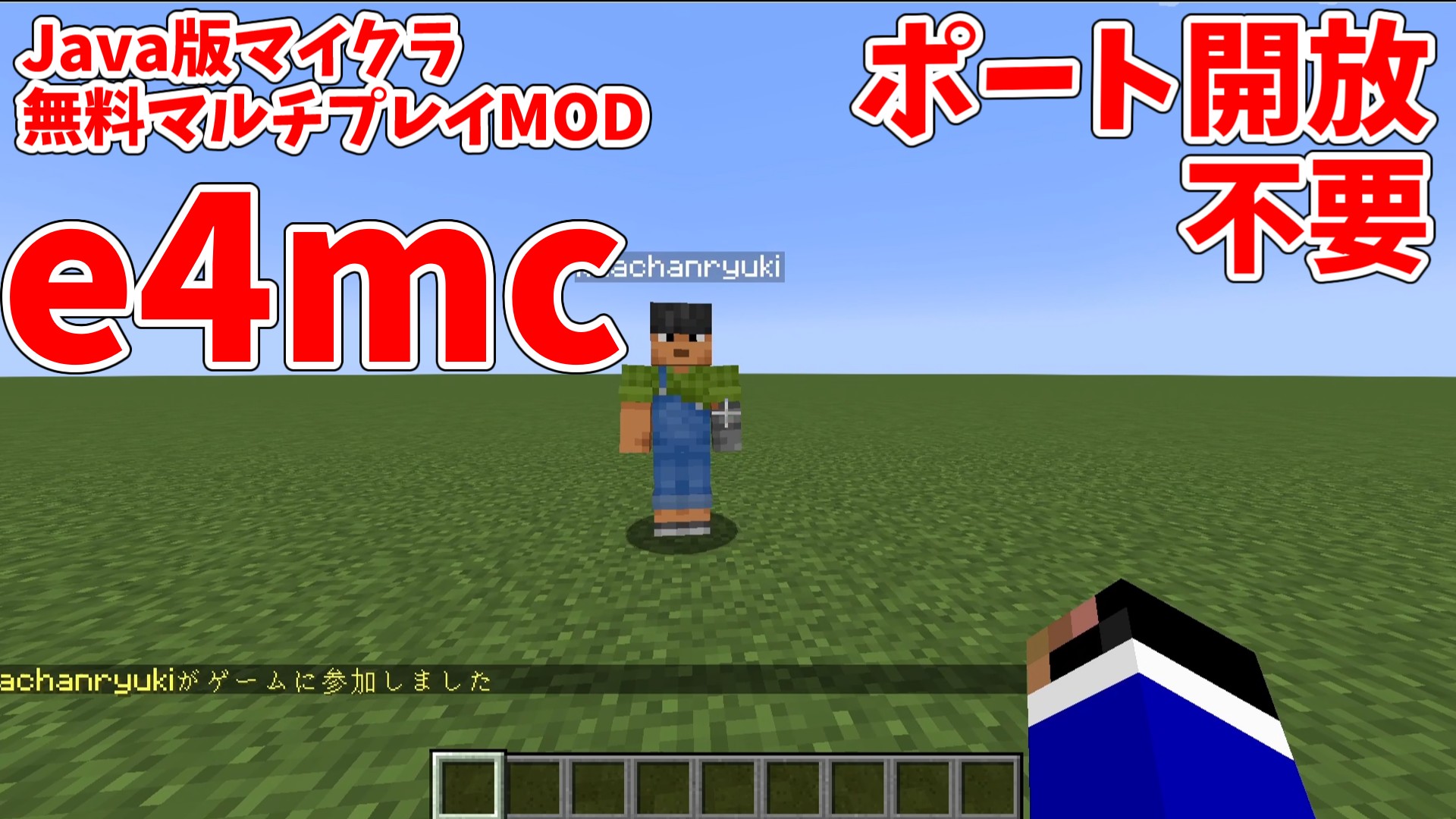
今日はJava版Minecraftが無料かつポート開放不要でマルチプレイできるようになるMOD「e4mc」及び「e4mc Retro」を紹介します。

e4mcとは
通常Java版ではポート開放をしないとマルチプレイをすることができませんが、このMODを導入することでポート開放をすることなく、統合版のようにプレイヤーを招待してすぐににマルチプレイをすることができます。
オープンソースで透明性も高く、バージョンも1.7.10、1.12.2、1.16.5、1.20.1、それから最新バージョンなど幅広く展開しています。導入や操作もシンプルで非常に扱いやすいです。
それでは、実際に導入方法から説明していきます。
※参加者は導入不要
e4mcはワールドをホストする人のみが導入していれば、参加者はバニラのMinecraftで参加することができます。参加者として遊ぶ場合は上にある目次から「参加者の操作」まで飛んでください。
※MODを導入して遊ぶ場合はe4mc以外のMOD構成はホストと参加者で同じにしてください。
ホスト側の手順
Forgeを導入する
まず、Forgeを導入していない人はForgeを導入してください。以下の記事でForgeの導入方法は解説しています。画面がやや古いですが、作業の内容は同じです。

e4mcとe4mc Retroの違いについて
e4mcには無印のものと、e4mc Retroの二種類があります。この2つは担当するMinecraftのバージョンが違うだけで、操作方法はほぼ全く同じです。
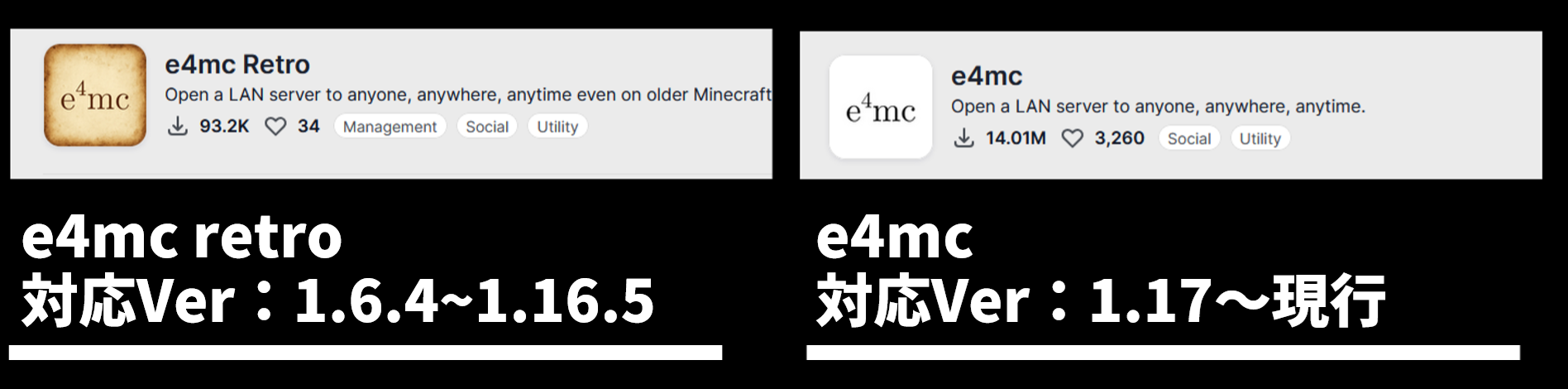
1.16.5以前の古いMinecraftで遊ぶ方はe4mc Retroを、1.17以降の新しいMinecraftで遊ぶ方は無印のe4mcを使用してください。
e4mcをダウンロード・インストールする
MOD配布サイト、CurseforgeもしくはModrinthからMODを入手できます。内容は同じなので好きなサイトから落としてください。今回はCurseforgeの画面で説明します。
【ダウンロードリンク(Curseforge)】
e4mc(1.17~現行バージョン)
https://www.curseforge.com/minecraft/mc-mods/e4mc
e4mc Retro(1.6.4~1.16.5)
https://www.curseforge.com/minecraft/mc-mods/e4mc-retro
【ダウンロードリンク(Modrinth)】
e4mc(1.17~現行バージョン)
https://modrinth.com/mod/e4mc
e4mc Retro(1.6.4~1.16.5)
https://modrinth.com/mod/e4mc-retro
MOD配布ページに移動したら、
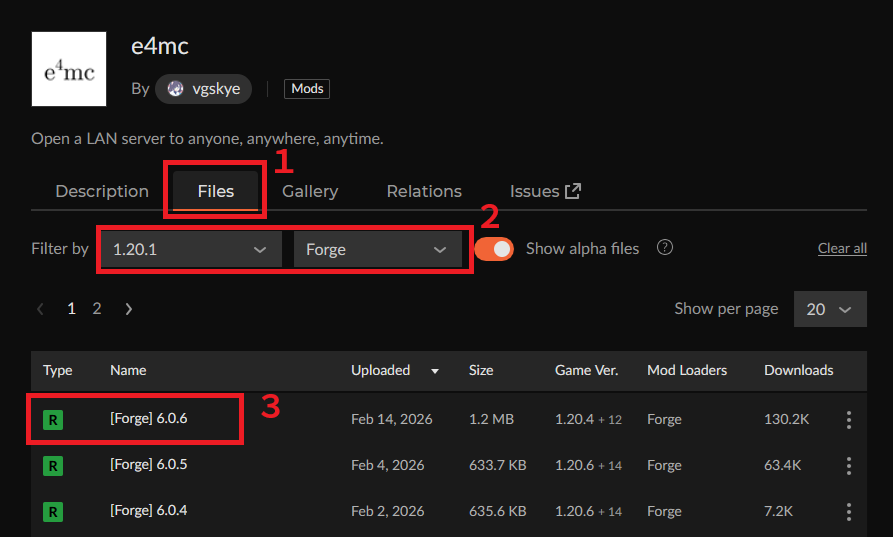
1:Filesタブに移動(Modrinthの場合は「Versionsタブ」)
2:フィルターでMinecraftのバージョン、MODローダーを選択(今回はForge1,20.1で遊ぶためそれを選択)
3:リストの一番上をクリック(デフォルトの並び順が新しい順のため、一番上に来るのが最新版)
の順で進んでください。
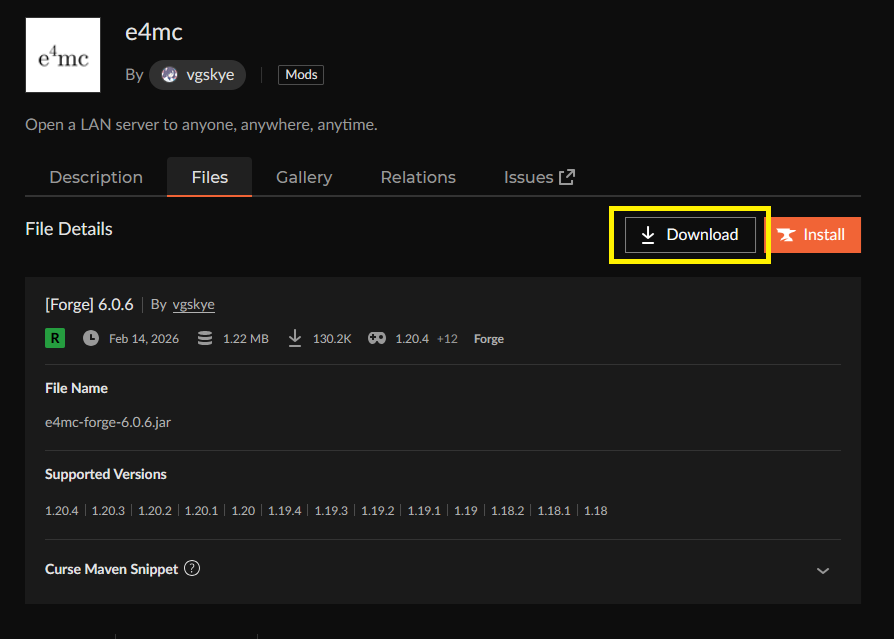
MODの個別ページに移動したら、Downloadボタンを押します。
するとダウンロード待機ページに移動し、5秒待つとMODのダウンロードが開始されます。
ダウンロードが終わったら、エクスプローラー(黄色いフォルダのやつ)を開いてください。

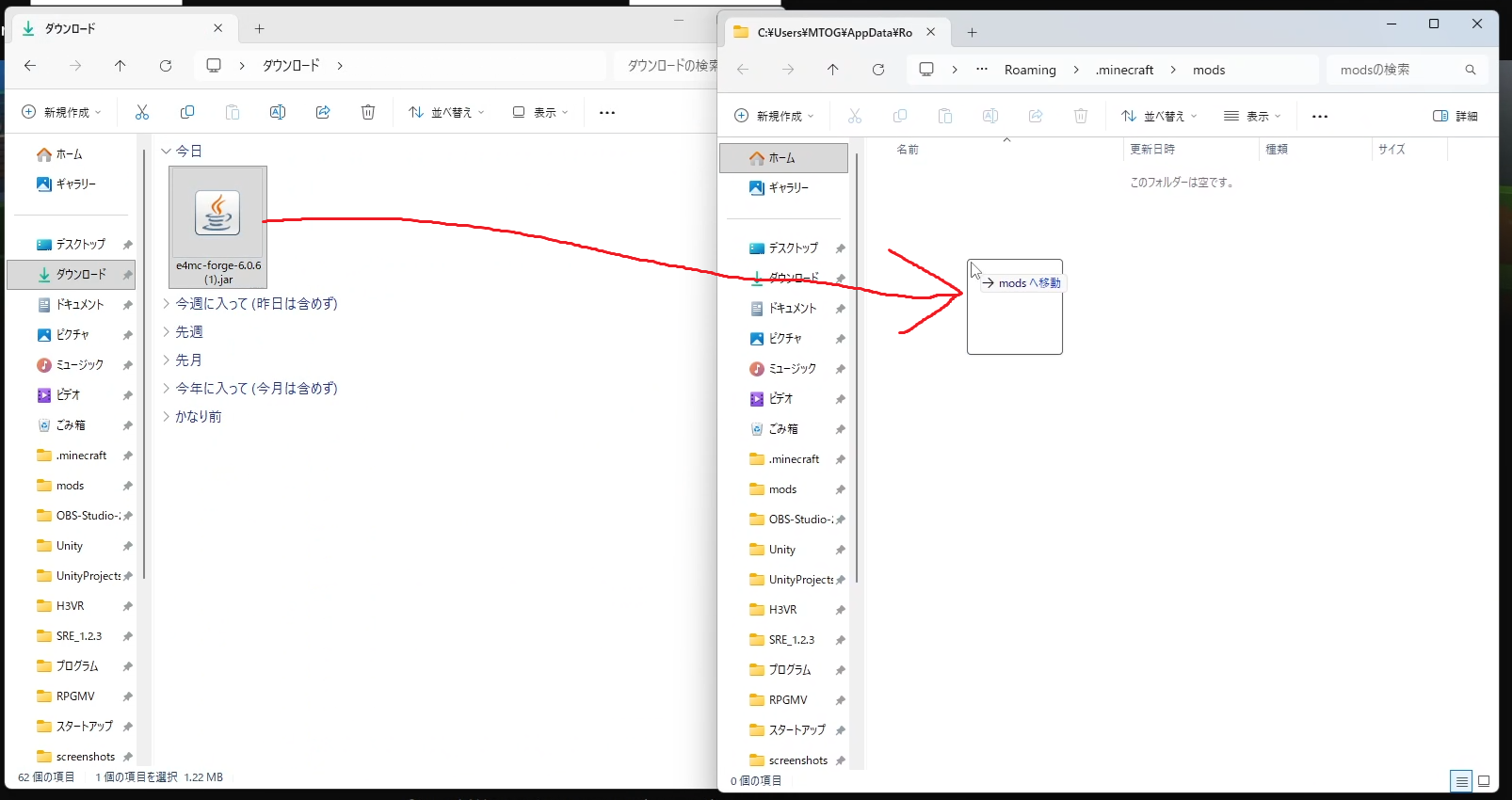
「ダウンロード」フォルダに先ほどダウンロードしたe4mcのファイルがあるので、.minecraftのmodsフォルダにドラッグ&ドロップして移動させてください。
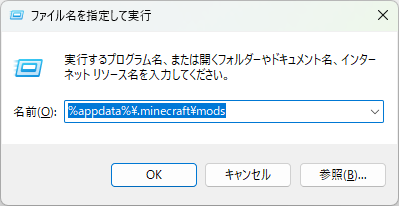
Windows+Rキーで以下のウィンドウを出し、「%appdata%\.minecraft\mods」を入力してOKを押すとmodsフォルダがすぐ開けます。でなかった場合はForgeが導入できていないので、Forgeを導入してください。
.minecraftのmodsフォルダにe4mcのファイルを置けたら、e4mcの導入作業は完了です。お疲れ様でした。
2回目以降はこの導入作業はスキップして、以下の作業から始めればOKです。
サーバーを開く
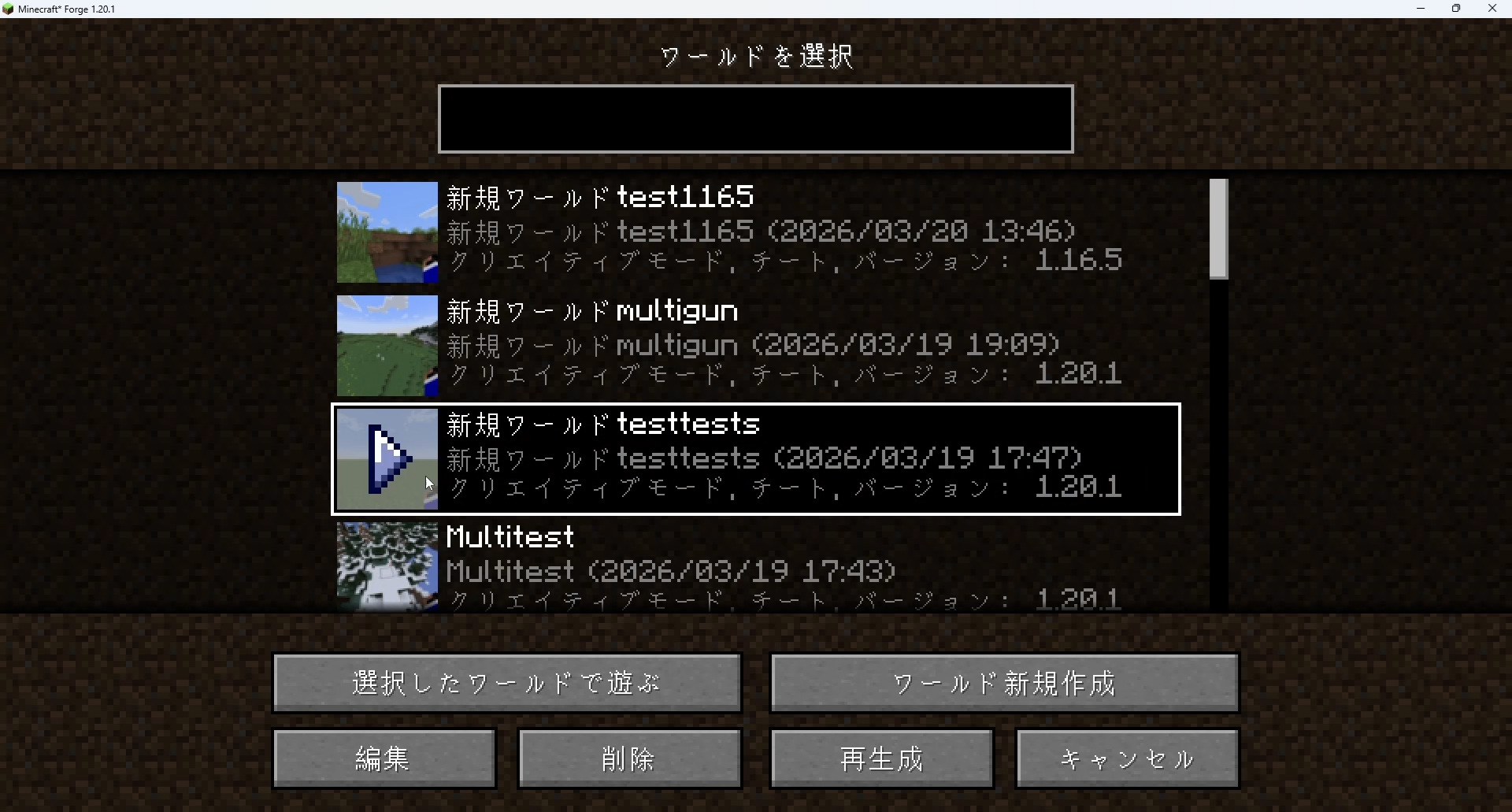
ホストの人は、シングルプレイでフレンドを呼びたいワールドに入ってください。
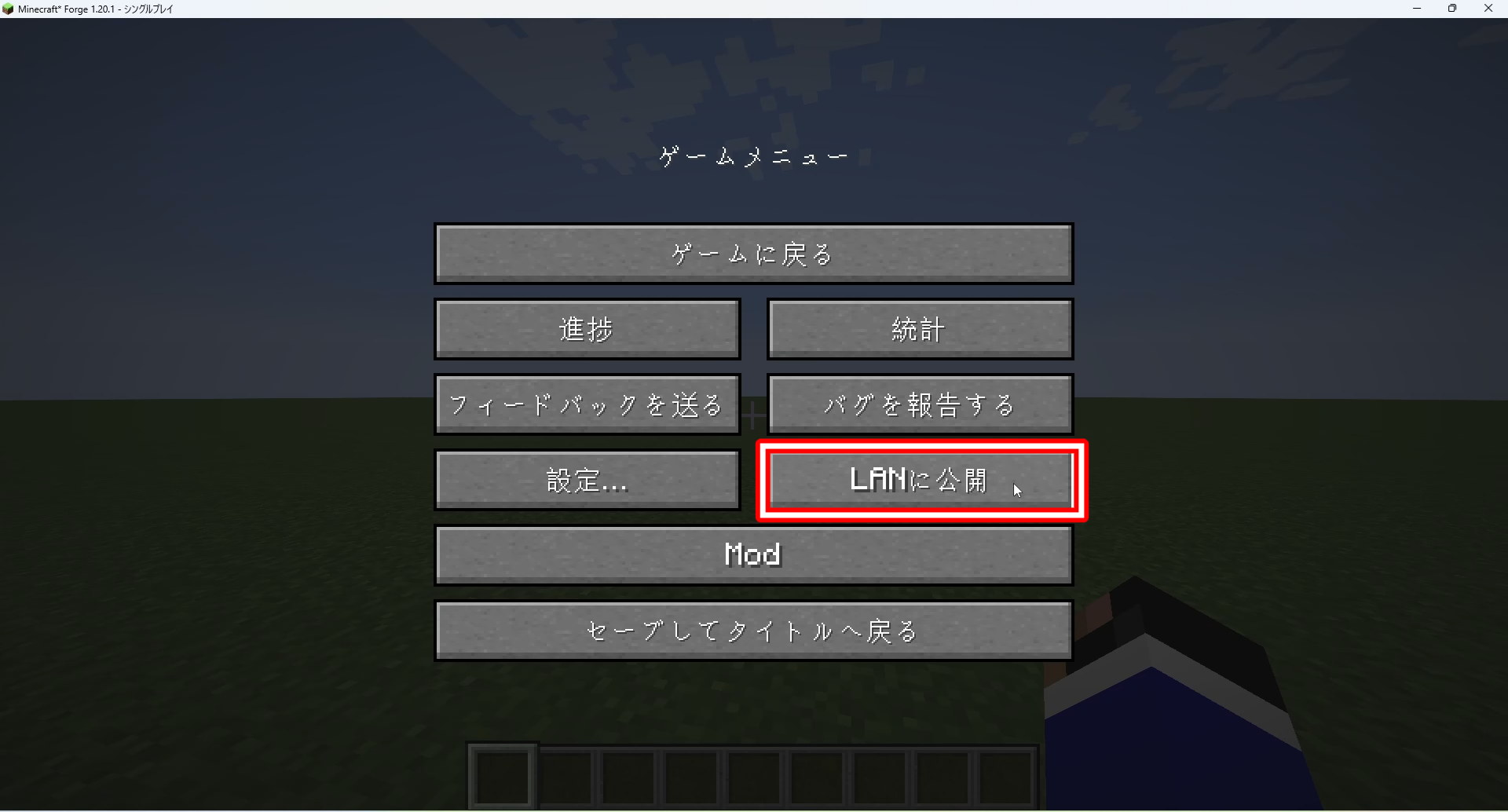
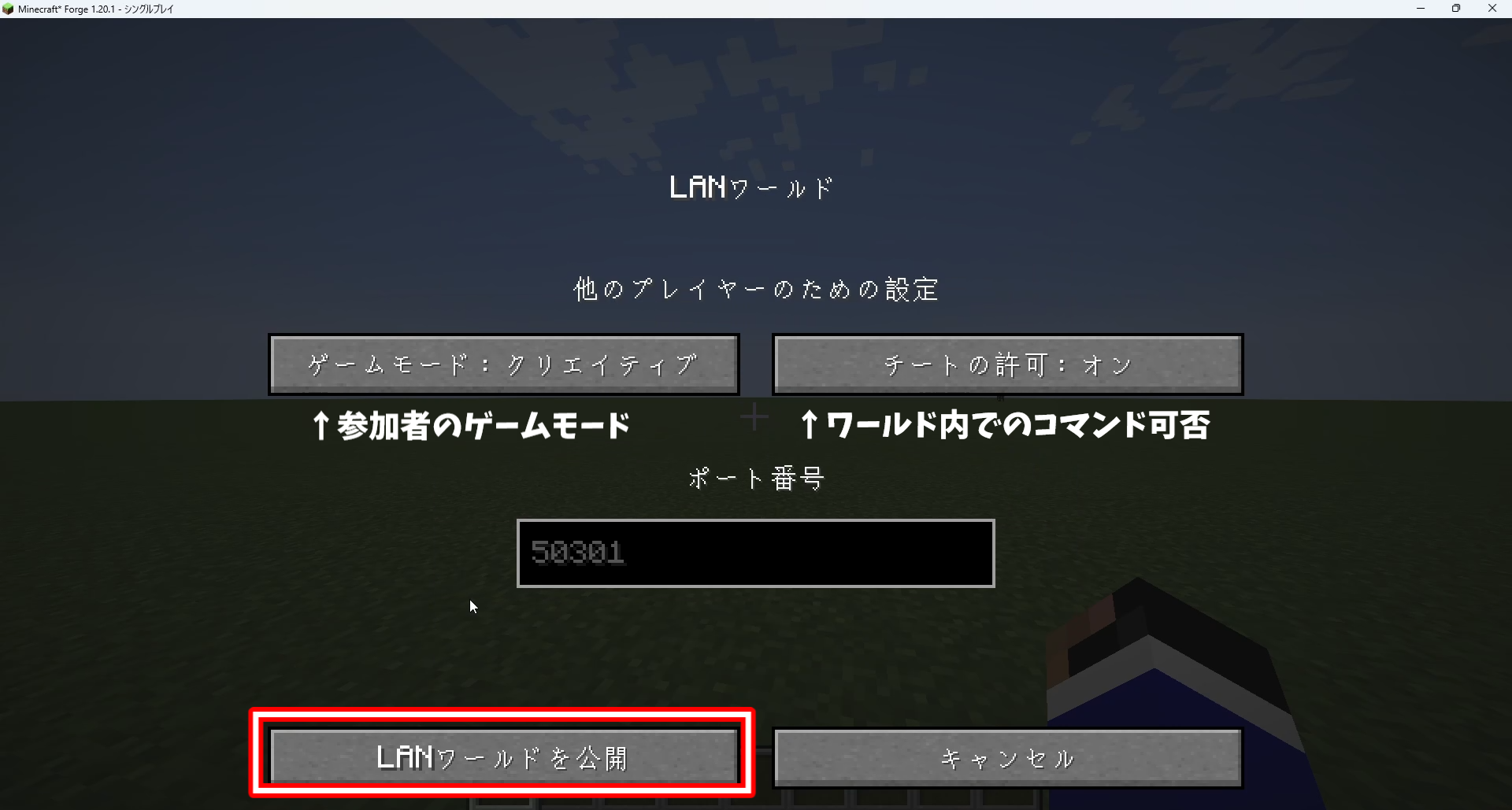
Escキーでメニューを開き、「LANに公開」を押してください。
LANワールド公開用の画面に出ます。
左のボタンで参加者が入室したときのゲームモードを選択できます。右のボタンで参加者がコマンドを使用できるかどうかを選択できます。ポート番号は基本変更不要です。
設定が終わったら、左下の「LANワールドを公開」を押しましょう。
数秒後に緑字のリンクが出るので、Tキーでチャット欄を開き、クリックしてください。すると自動でコピーされます。
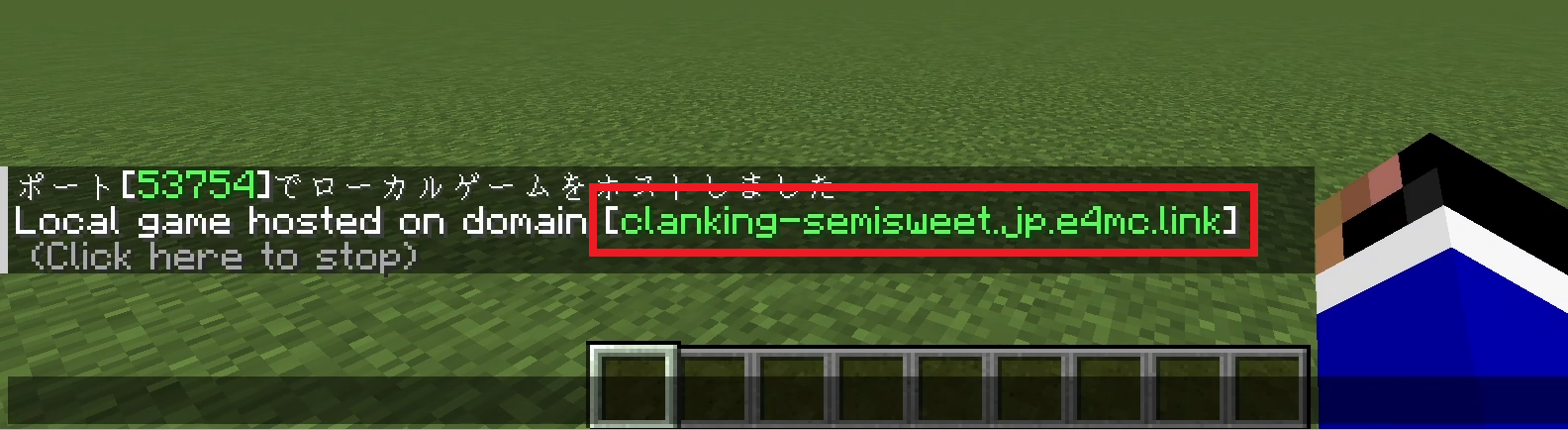
※旧バージョンのMinecraftを扱うe4mc Retroだと、クリックすると自動コピーではなく、入力欄に貼り付けられます。Ctrl+Aで入力欄を全選択できるので、その後Ctrl+Cでコピーしましょう。

リンクをコピーできたら、Discordなど、好きな方法でフレンドに渡してください。ホストの手順はこれで終わりです。参加者が入ってくるまで待ちましょう。
参加者の手順
参加者の手順は非常にシンプルです。
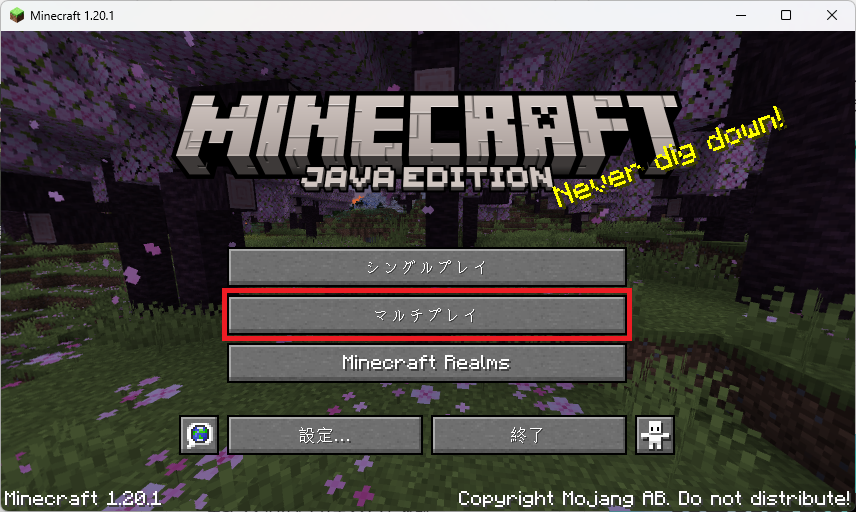
ホストの人と同じバージョンのMinecraftを起動し、マルチプレイを押します。
中央下側の「ダイレクト接続」を押します。
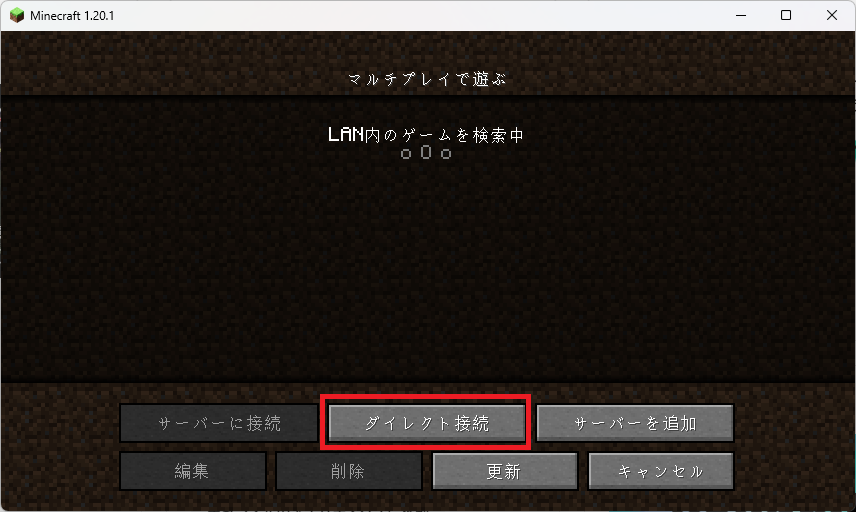
ホストの人からもらったコードを入れて、サーバーに接続を押します。
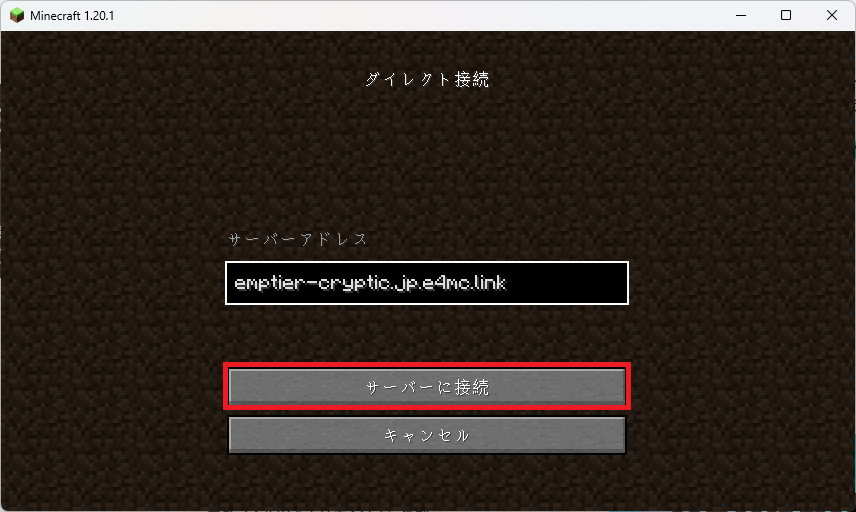
あとは、サーバーに入って一緒に遊ぶだけです。
参加時の注意点
MODを入れて遊ぶ場合、参加者はホストと同じMODをすべて入れてください。当然ですが、バージョンも同じものである必要があります。
※ただし、e4mcは入れても入れなくても良いです。
また、影MODやテクスチャは各自で自由に入れてOKです。ミニマップモッドなどの各自のPCのみで作動するMOD(クライアントMOD)は各自で入れてOKですが、なれないうちはすべてのMODをホストと同じにするのが良いでしょう。
終わり方
Escキーから普段どおり終了してOKです。ただし、ホストの人がワールドを抜けると、サーバーが落ちるので注意してください。統合版のマルチプレイと同じように、ホストがワールドを開けている間だけサーバーが開かれます。
またサーバーを開きたい場合は、ワールドに入り、LANワールドの公開手順を再度行ってください。ここで注意点として、招待リンクは毎回変更されます。
そのため、参加者は「ダイレクト接続」ではなく「サーバーを追加」で参加することも可能ですが、アドレスが毎回変わるためサーバーリストにゴミが増えるだけとなります。
e4mcの安全性について
e4mcは完全オープンソースで開発されており、githubからソースコードを閲覧、入手することが可能です。完全公開されていることから、後ろめたい内容がないことが伺えます。(もちろん、見られても理解されない自信を持って公開している可能性も絶対にないとは言えませんが。)
また、(これは参考程度の情報でしかありませんが)ChatGPTにこのMODのコードを読ませたところ、マルウェア的な動作や難読化などは含まれていないことが示されました。
ネイティブライブラリのダウンロード(Javaのみでは行えない通信処理(CもしくはC++)をe4mcのサーバからダウンロードする処理)があるため、e4mcのサーバーや開発者のアカウントが乗っ取られた場合にはリスクがありますが、この形式はDiscordやChromeなど他のソフトウェアでも使われている形式です。
ChatGPTとの会話は公開しているので、よければご覧ください。




コメント