

こんにちは、まっちゃんです。今回はReady or Notに、VRMODを入れてVRで遊ぶ方法を説明します。
導入方法までのやり方は海外の動画に日本語吹き替えがあるので、動画で知りたい方はこちらもオススメです。この記事では導入方法に加え、動画では説明されていないゲーム内設定や操作などの遊び方も説明しています。

※非公式のMODです。自己責任で遊んでください。
導入方法
ファイルのダウンロード
まず、当然ですがReady or Notのゲーム本編がインストールされていることを確認してください。DLCはあってもなくても構いません。
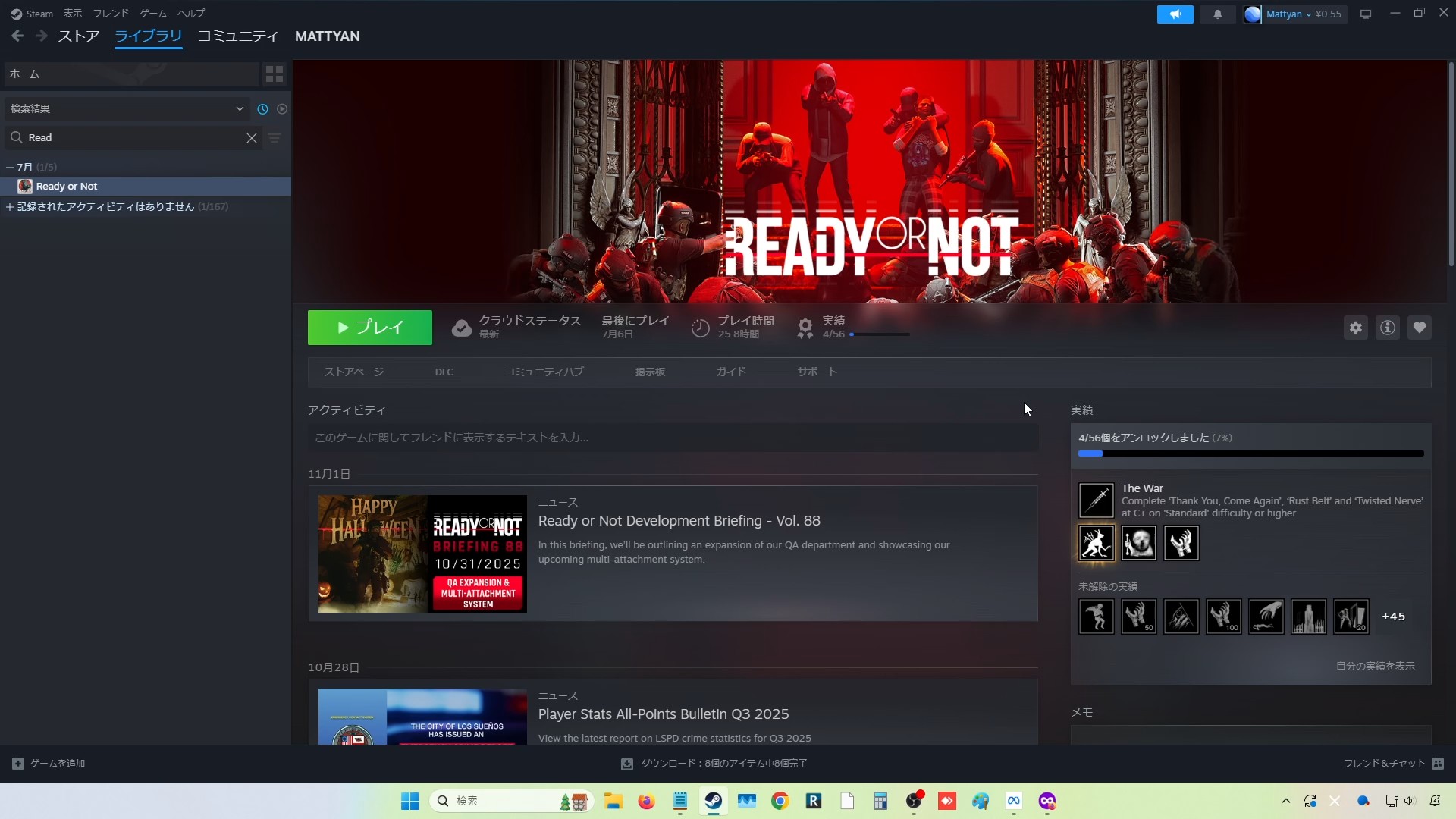
そうしたら、Ready Or Not VRO MODの配布ページに移動してください。Nexus ModsというMOD配布サイトのページに飛びます。
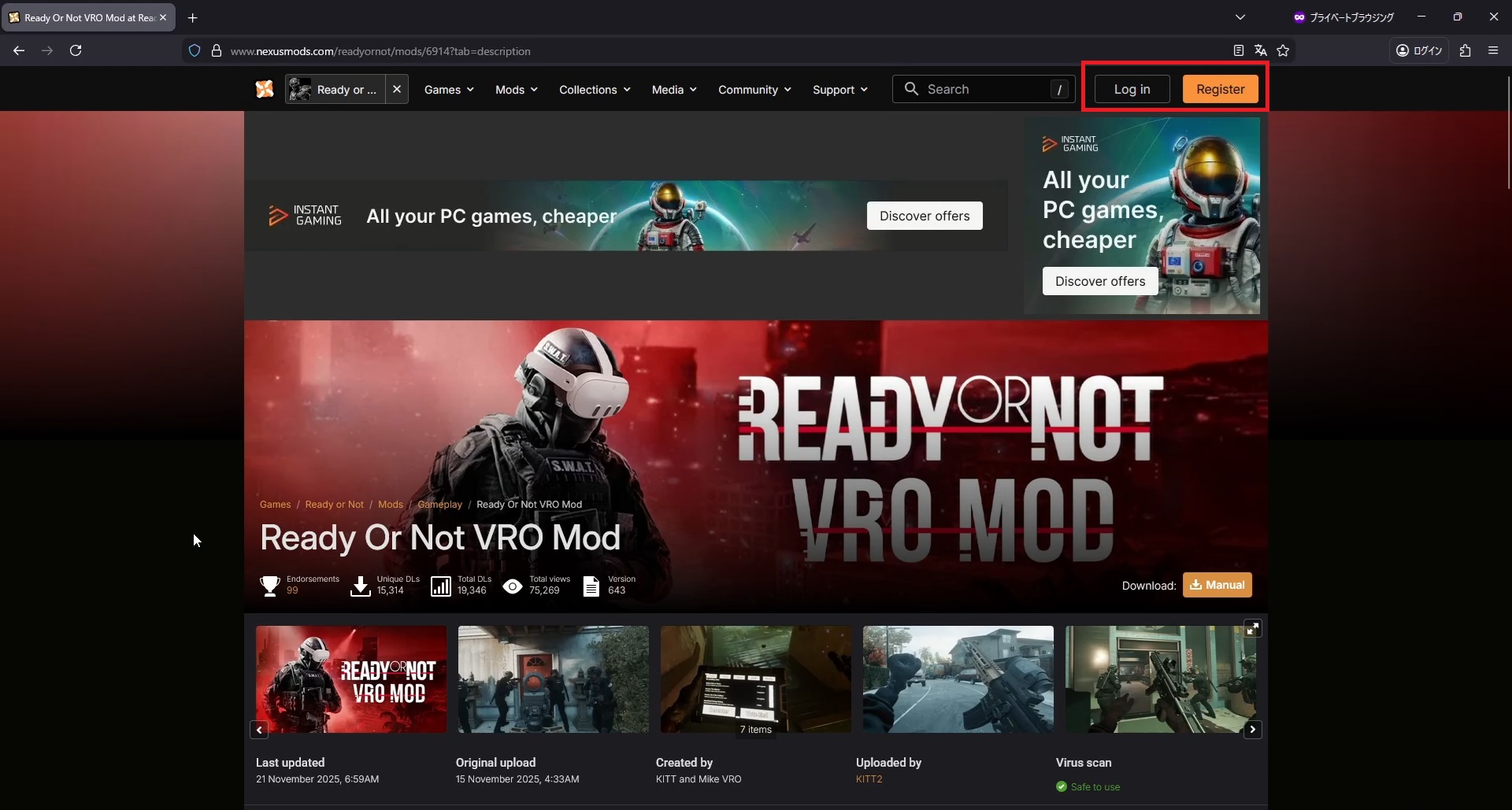
もしNexu Modsにログインしていない場合は右上のボタンからログインしてください。既にアカウントを持っている人は「Log in」からログインでき、アカウントを持っていない方は「Register」から新規作成できます。
↓別ゲーの記事ですみませんが、Nexusアカウントの作り方は以下の記事の前半部分で説明しているので必要な方は御覧ください。
ログインが完了したら、少し下にスクロールし、「FILES」タブに移動します。
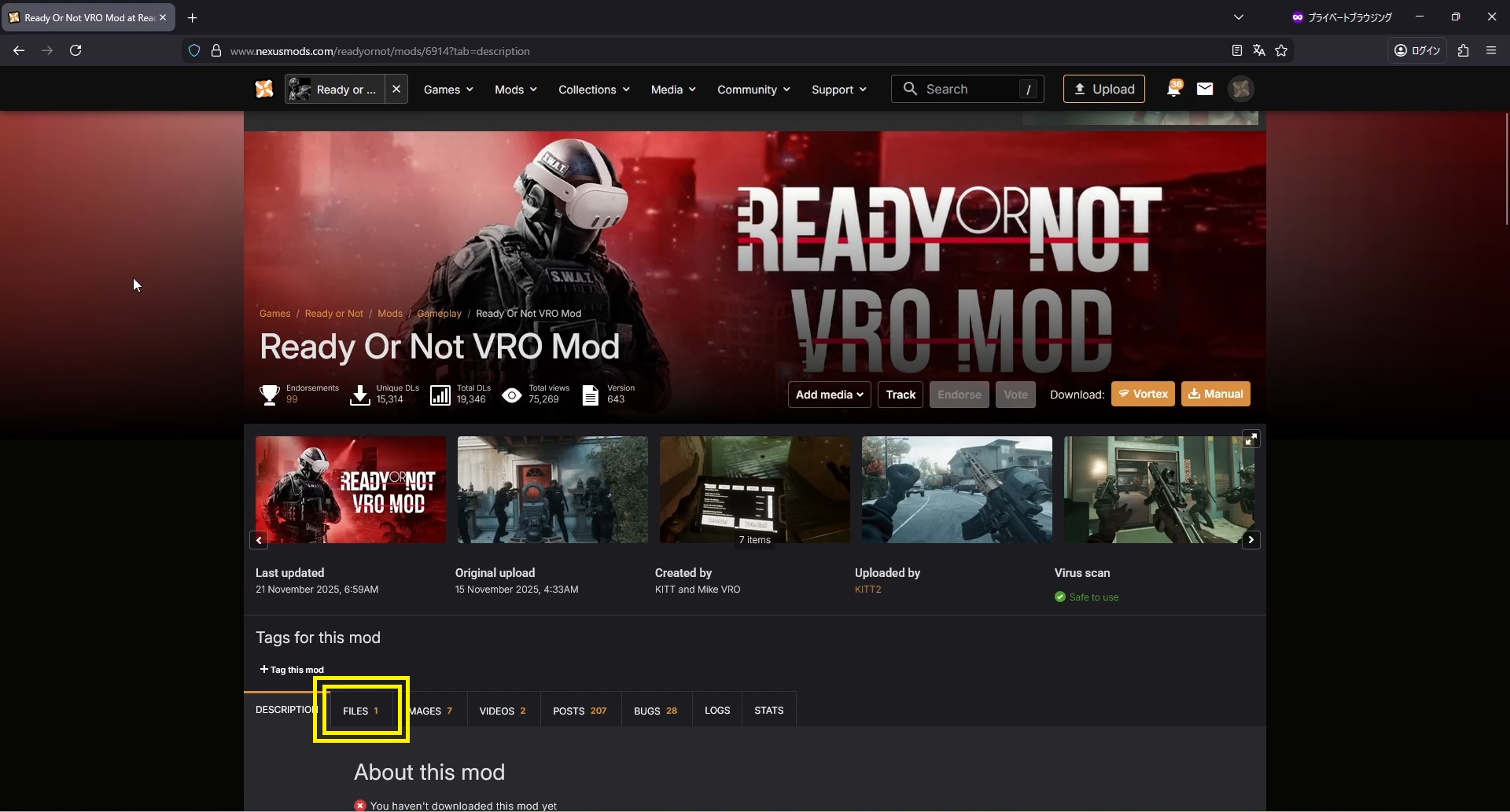
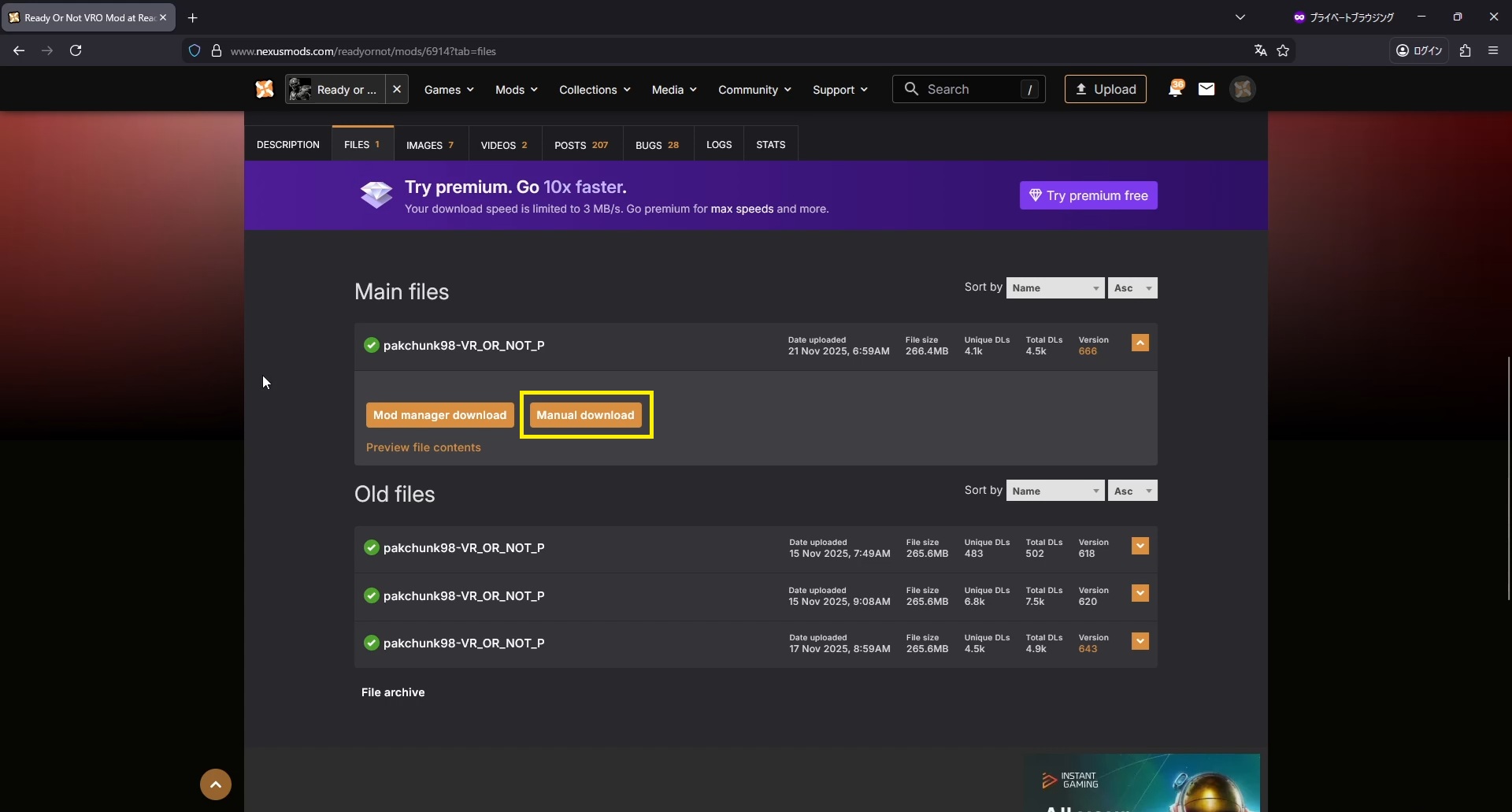
FILESタブに移動したら、「Main files」のところにある「Manual download」を押してください。
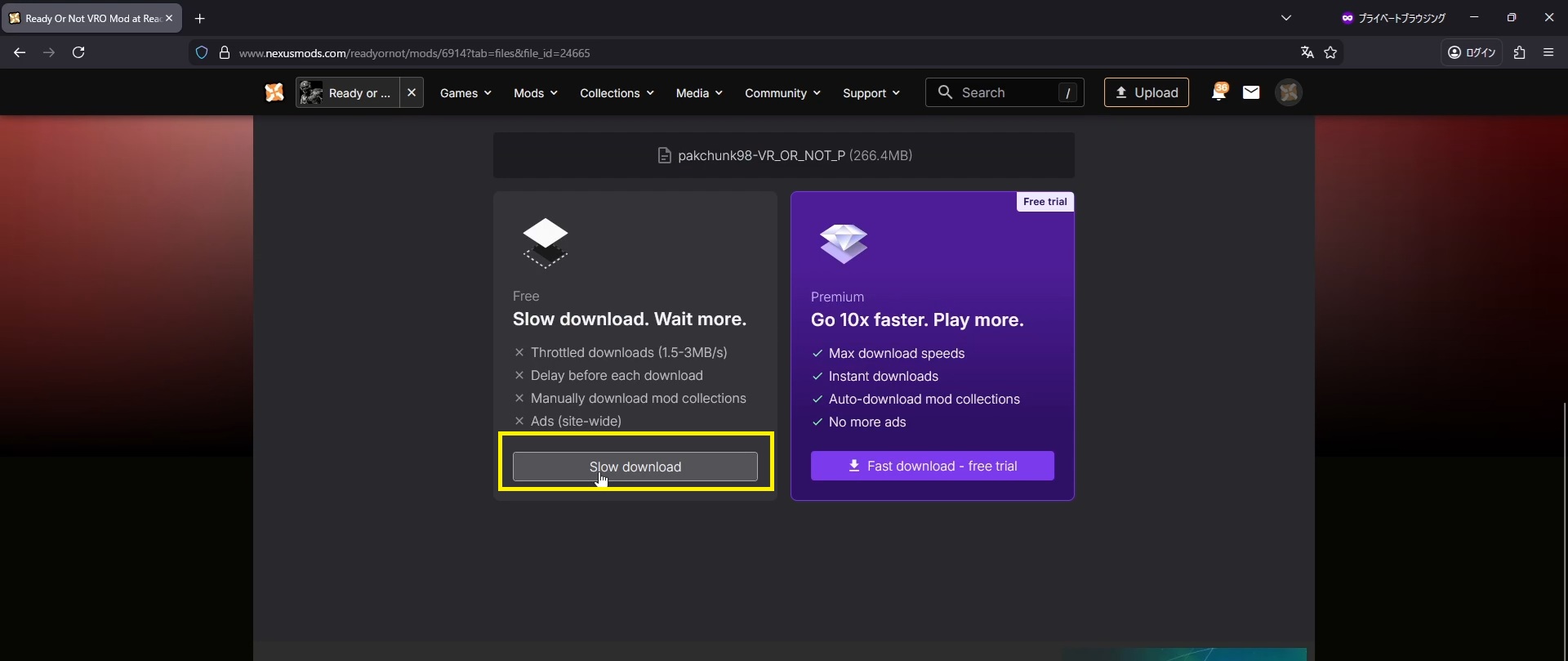
ダウンロード方法の選択を求められます。右は有料サブスクなので、左で大丈夫です。
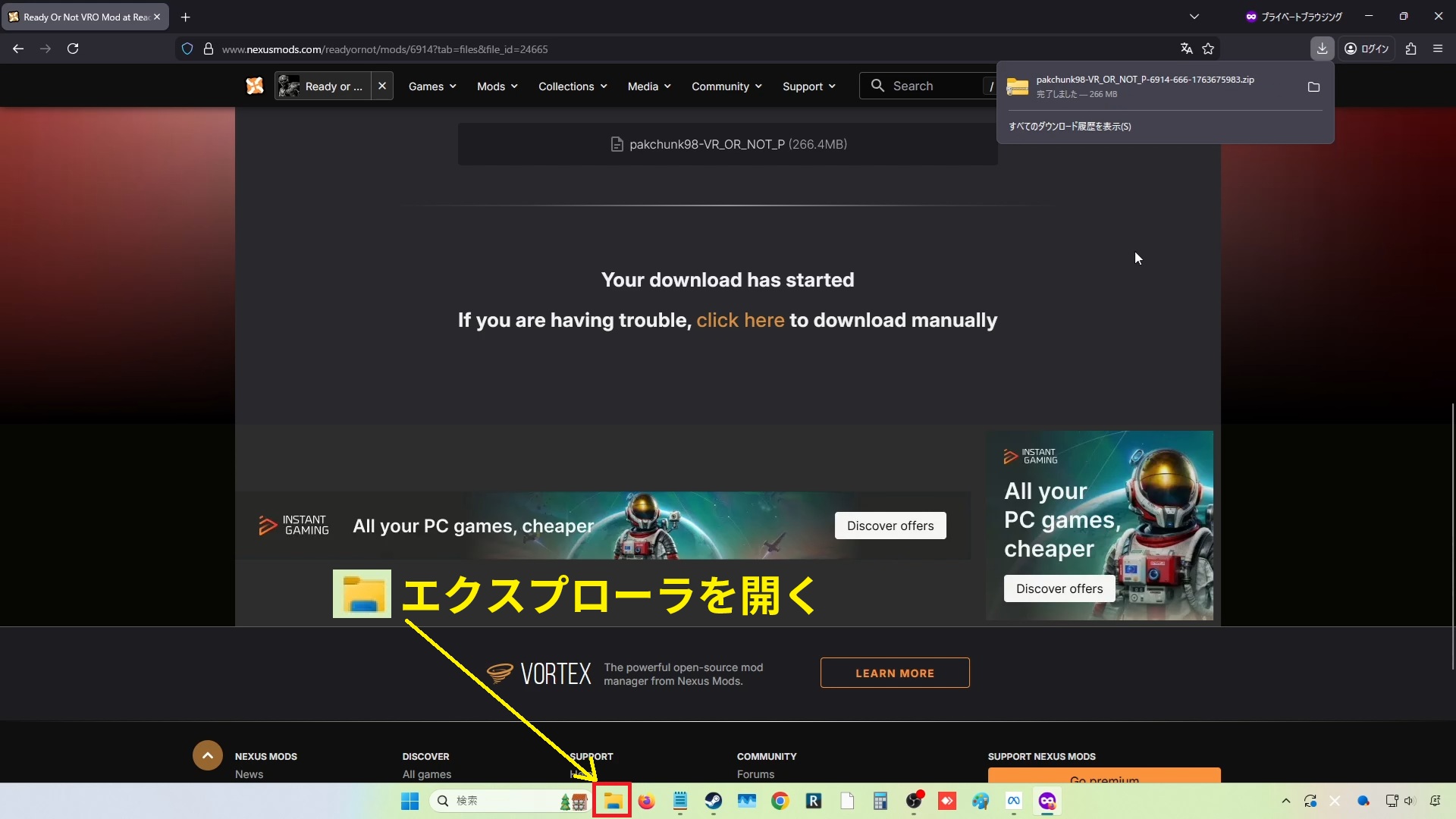
5秒待つとダウンロードが始まり、その後数分待つとダウンロードが完了します。ダウンロードが完了したらエクスプローラ(黄色いフォルダのやつ)を開いてください。
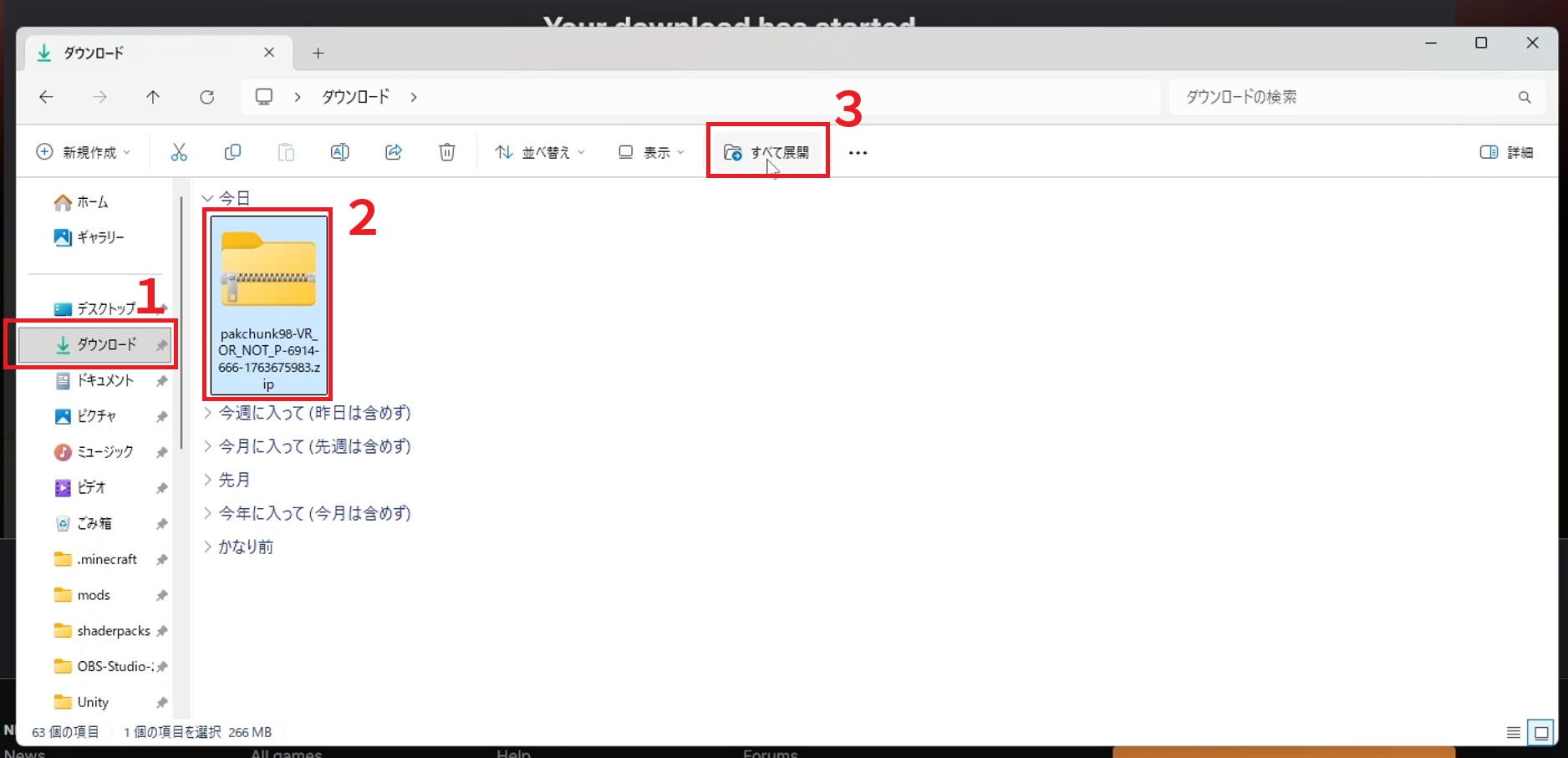
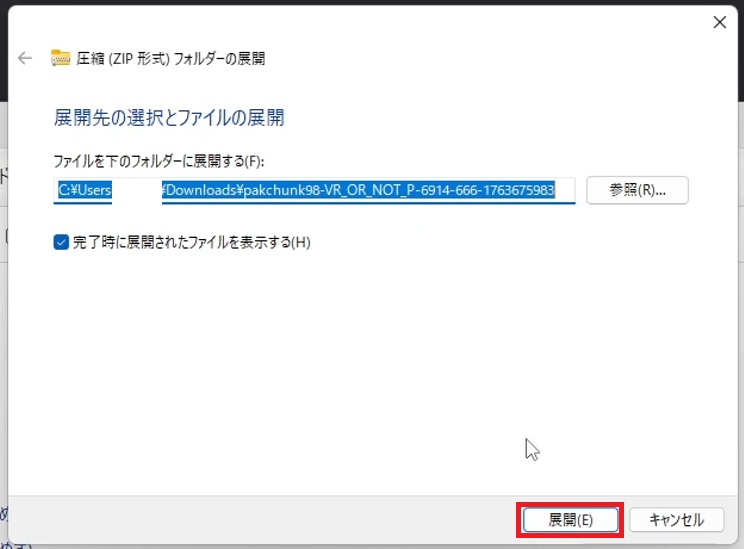
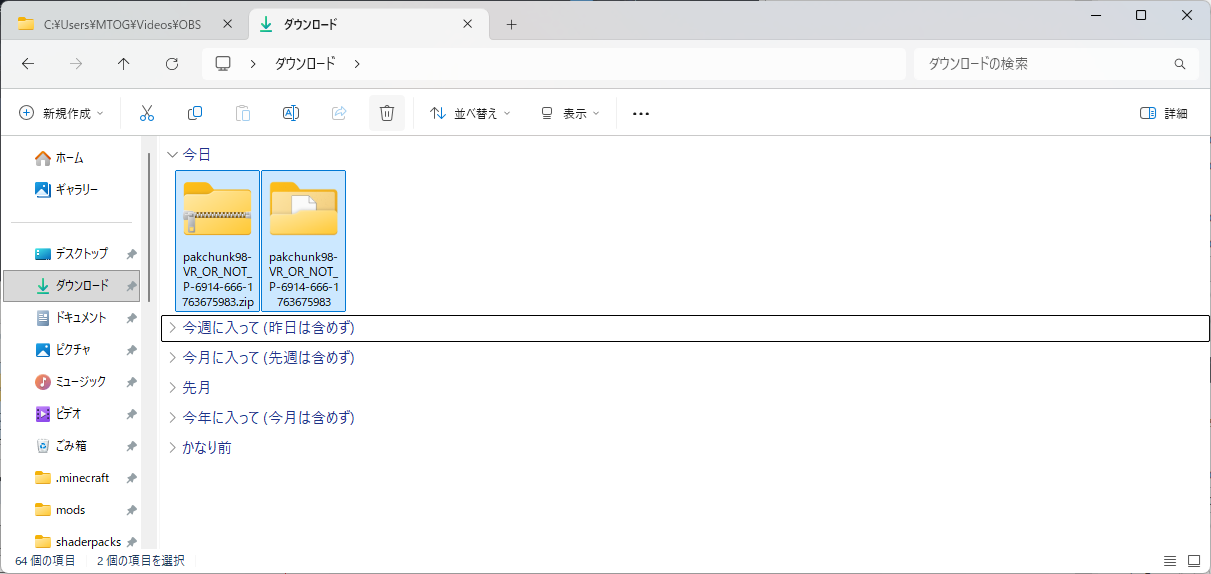
エクスプローラーを開いたら、左メニューから「ダウンロード」に移動します。すると、先程ダウンロードしたzipファイルがあります。zipファイルを選択して、「すべて展開」を押します。
右下の「展開」を押します。
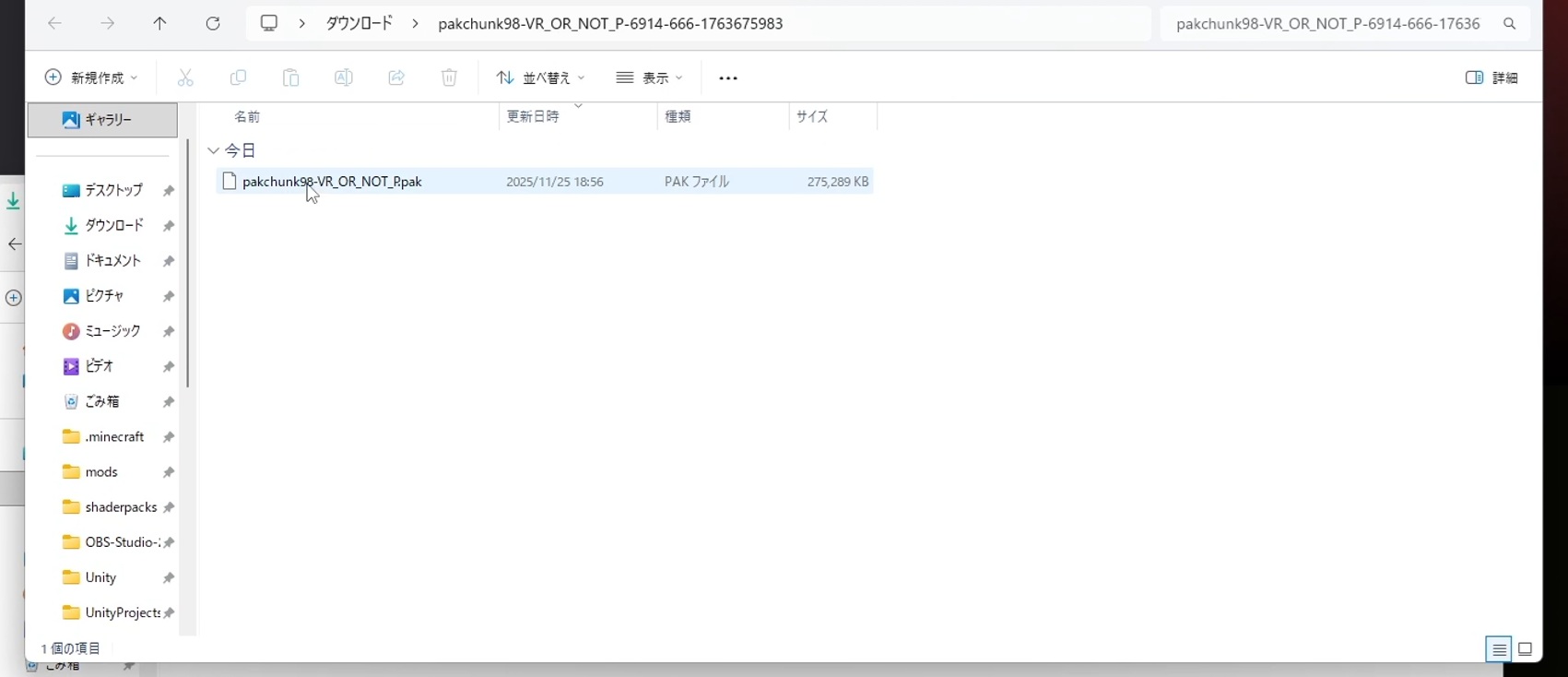
展開されたフォルダーが作成され、中に.pakファイルがあればOKです。
MODのインストール
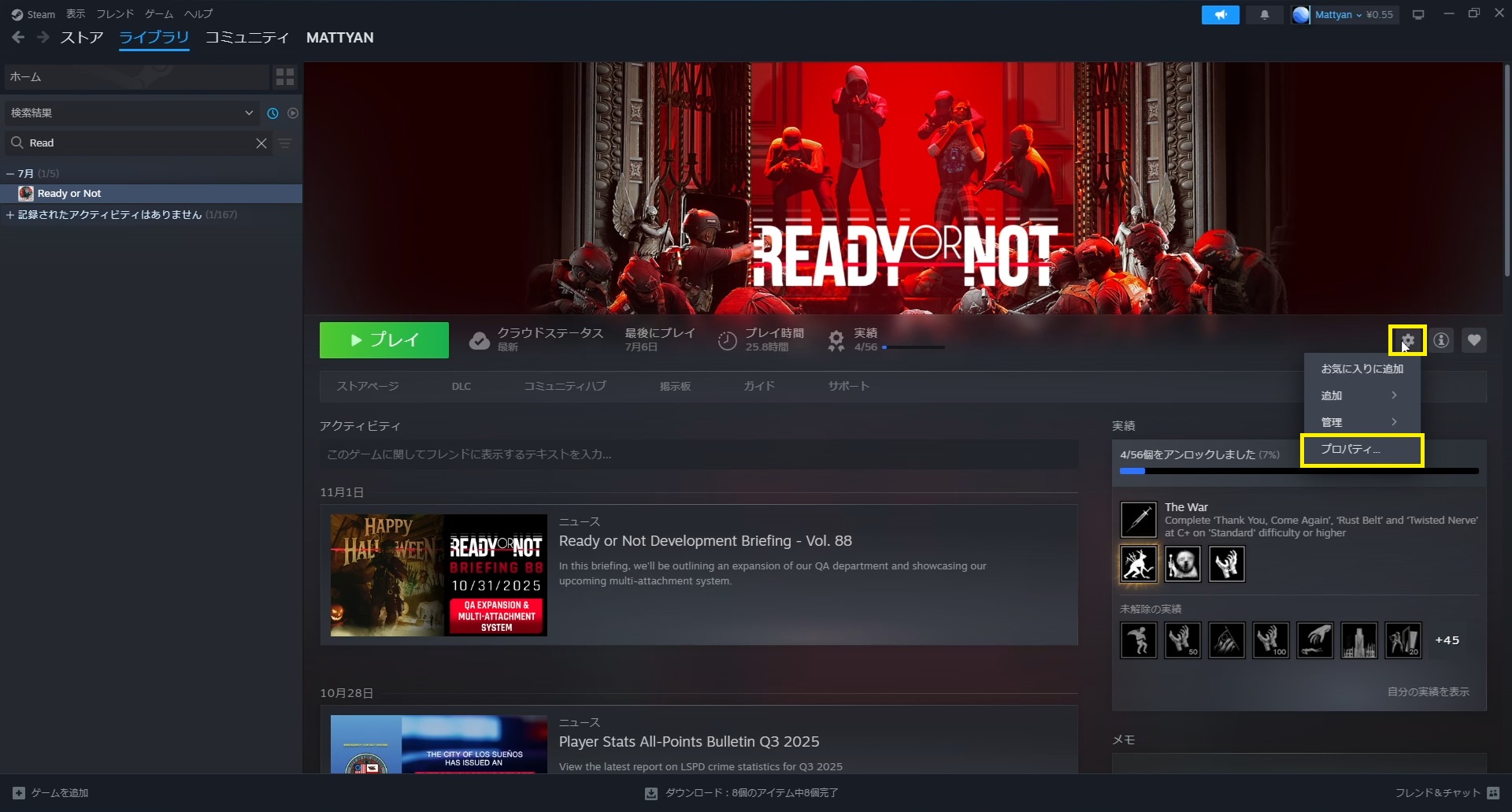
ファイルの展開ができたら、Steamのライブラリを開き、Ready or Notのページを開いてください。
右側にある歯車マークを押し、「プロパティ」を押します。
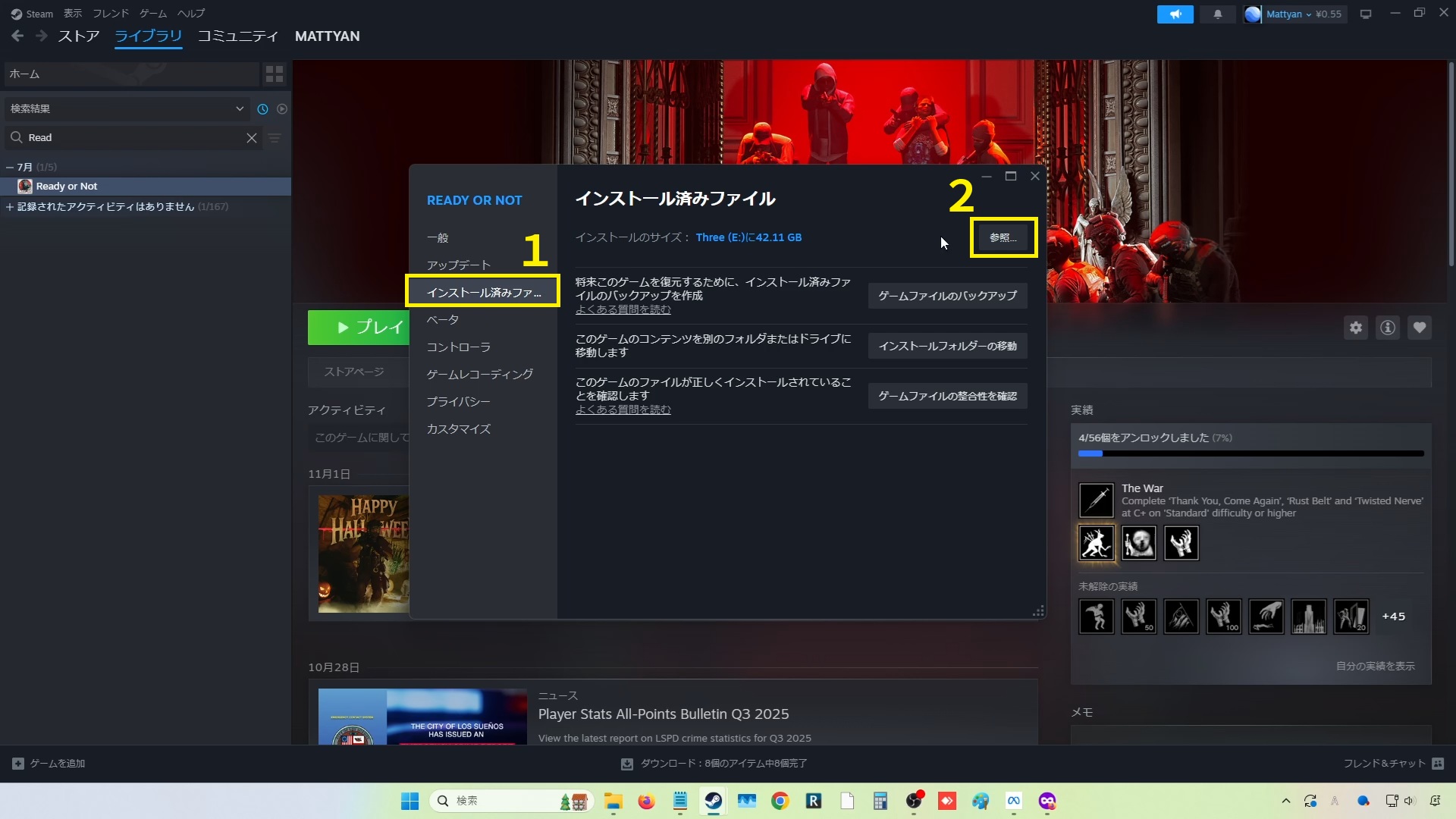
プロパティの小さな画面が開きます。プロパティの左メニューから「インストール済みファイル」に移動し、「参照」を押してください。
Ready or Notのゲームフォルダが開かれます(開かれなかった場合は背後で開かれているので、エクスプローラーをクリックしてみてください)。
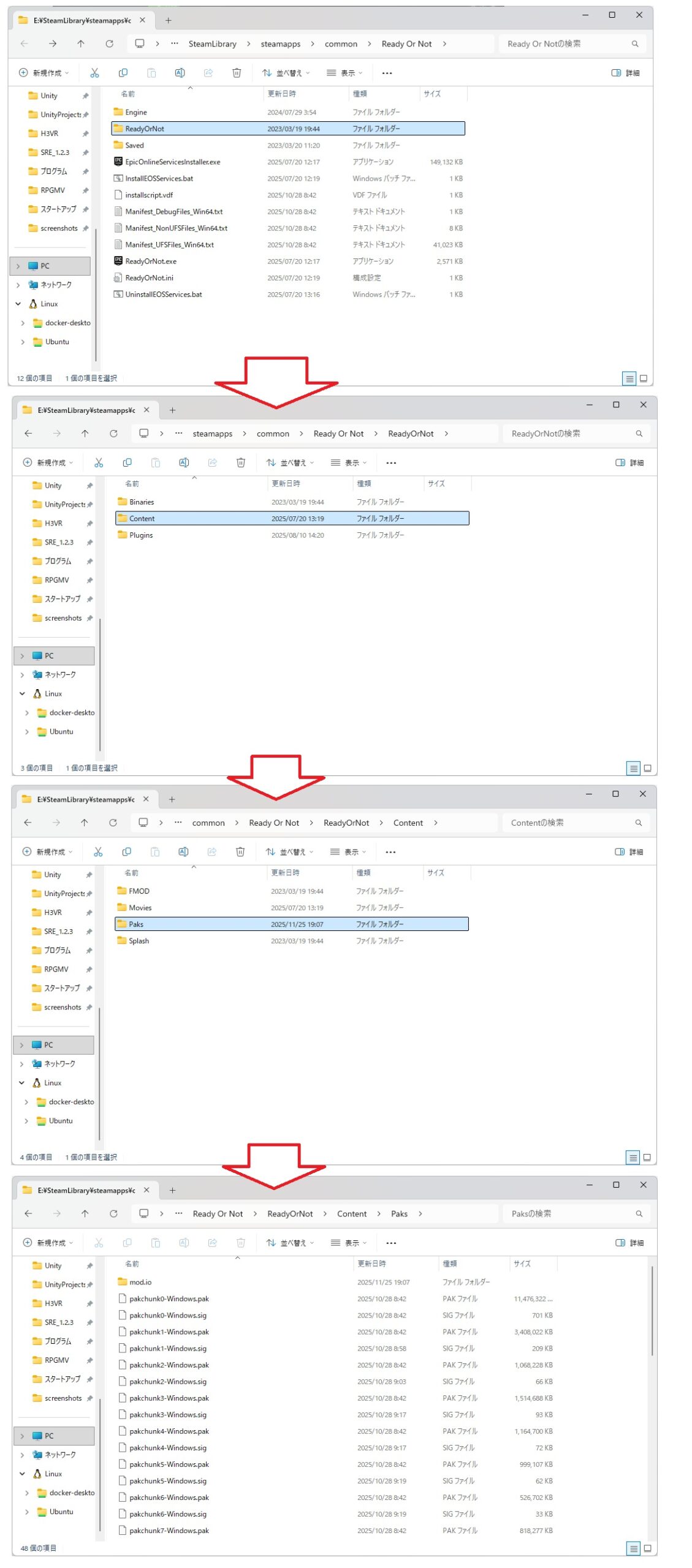
中にある「ReadyOrNot」フォルダを開き、その中の「Content」フォルダを開き、最後にその中の「Paks」フォルダを開いてください。
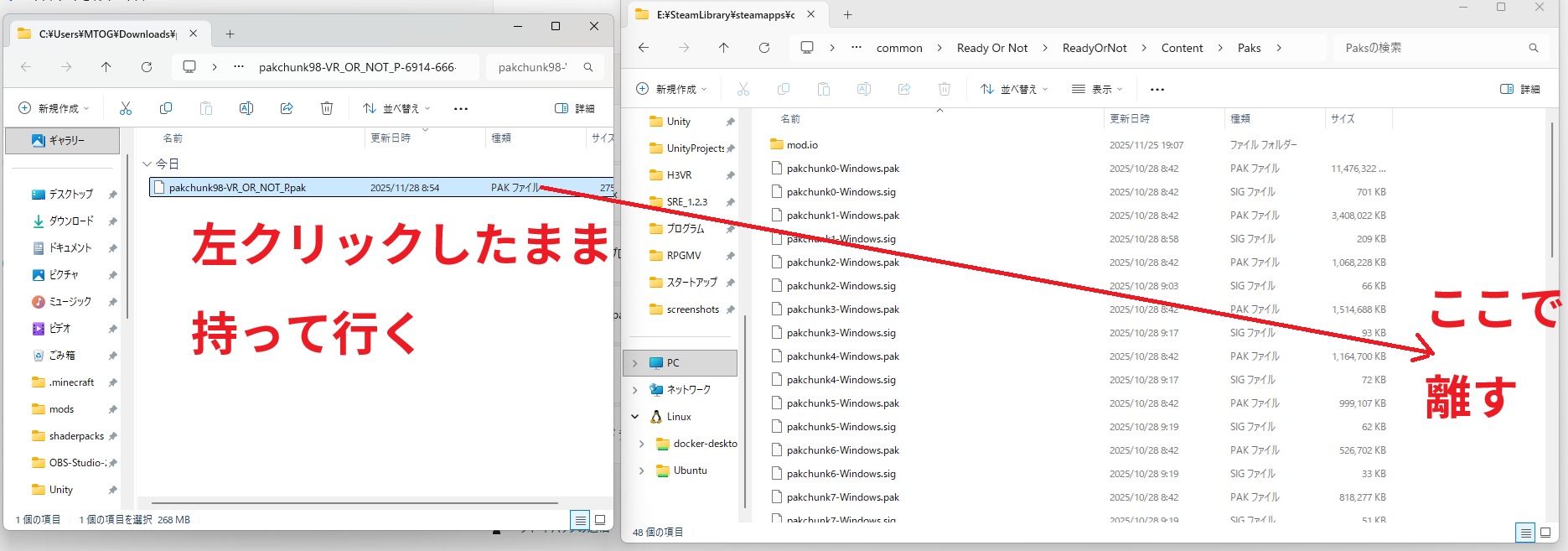
今開いた「Paks」フォルダの中に、先程ダウンロードした「pakchunk98-VR_OR_NOT_P.pak」を移動してください。これで、ゲームへのMODインストールは完了です。続いて事前準備に入ります。
※ここまで完了したら、ダウンロードフォルダにあるzipと展開済みフォルダは削除してしまっても構いません。
VRプレイ前の事前準備
VRで起動する前に、いくつか事前準備が必要です。Steam側で行う操作とゲーム内で行う操作があります。まずはSteam側の操作を説明します。
まず、以下の文章をコピーしてください。
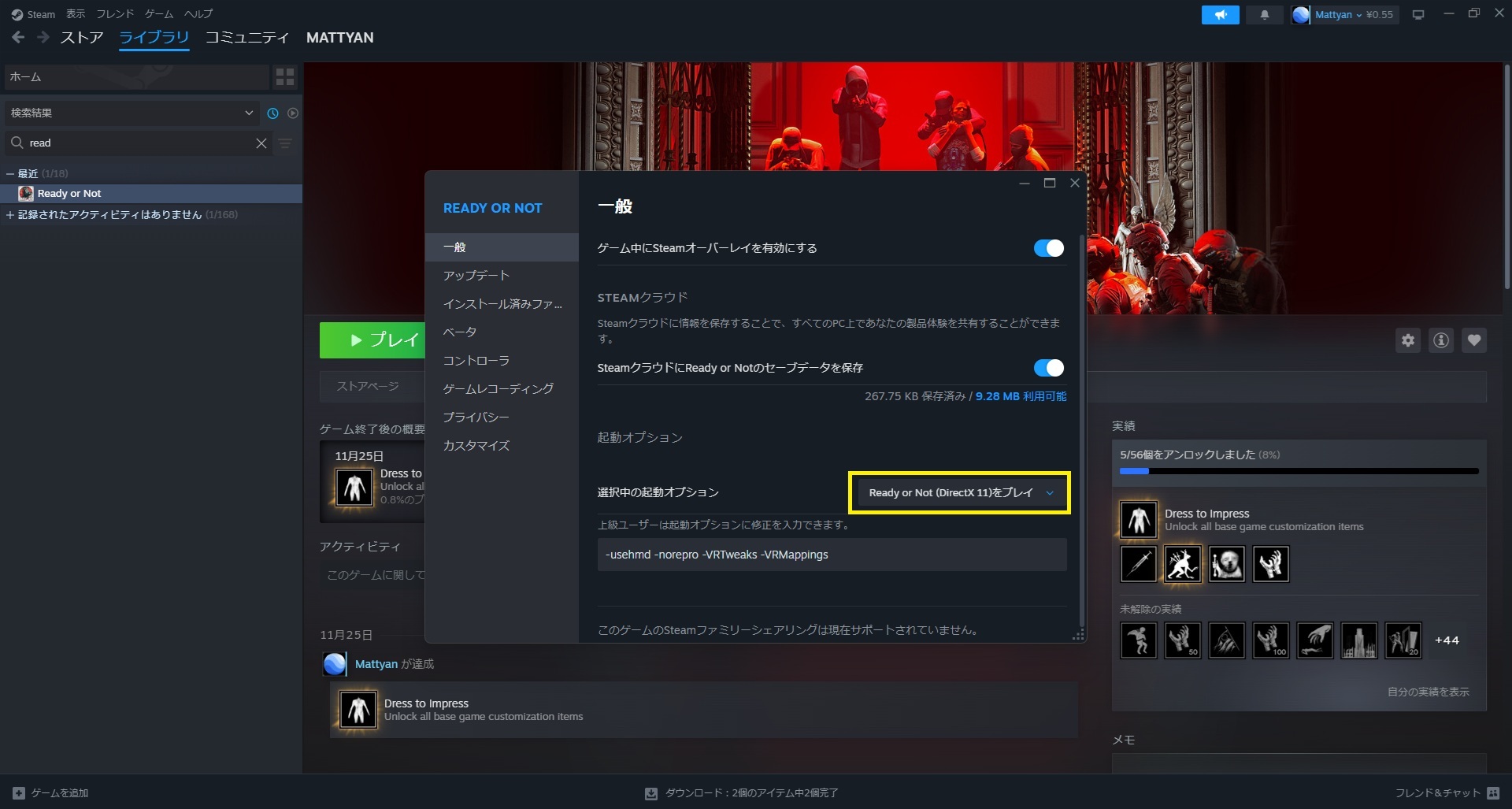
-usehmd -norepro -VRTweaks -VRMappings
そうしたら、SteamでReady or Notのプロパティを開き、一般タブに移動します。
「選択中の起動オプション」の下に入力欄があるので、今コピーした起動オプションを貼り付けます。
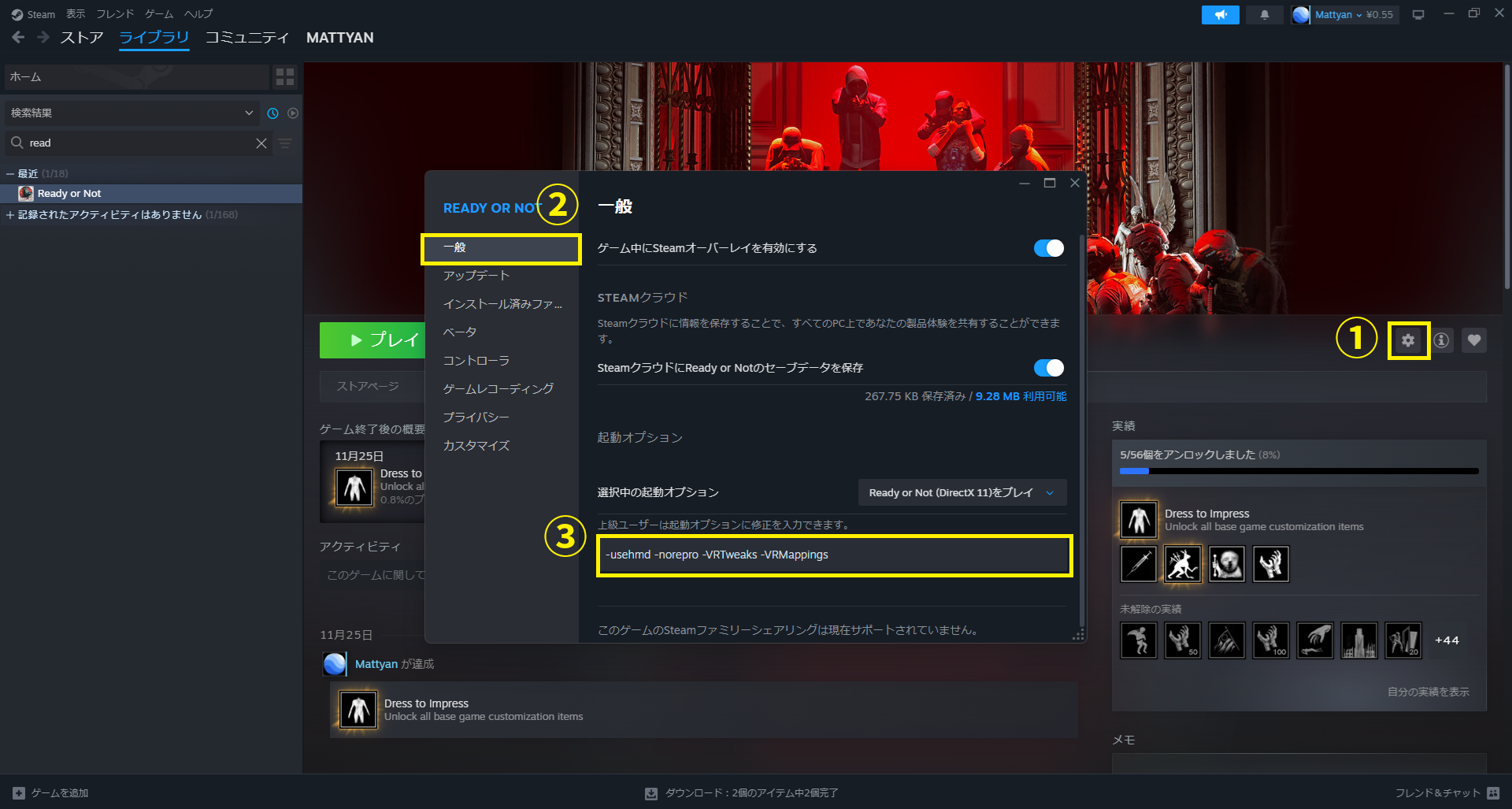
同じ画面の少し右上に選択できるボタンがあるので「Ready or Not (Direct11)をプレイ」を選んでください。
ここで、一度ゲームを起動します。ゲーム内での設定変更があるので、まだVRHMDは接続しなくて構いません。
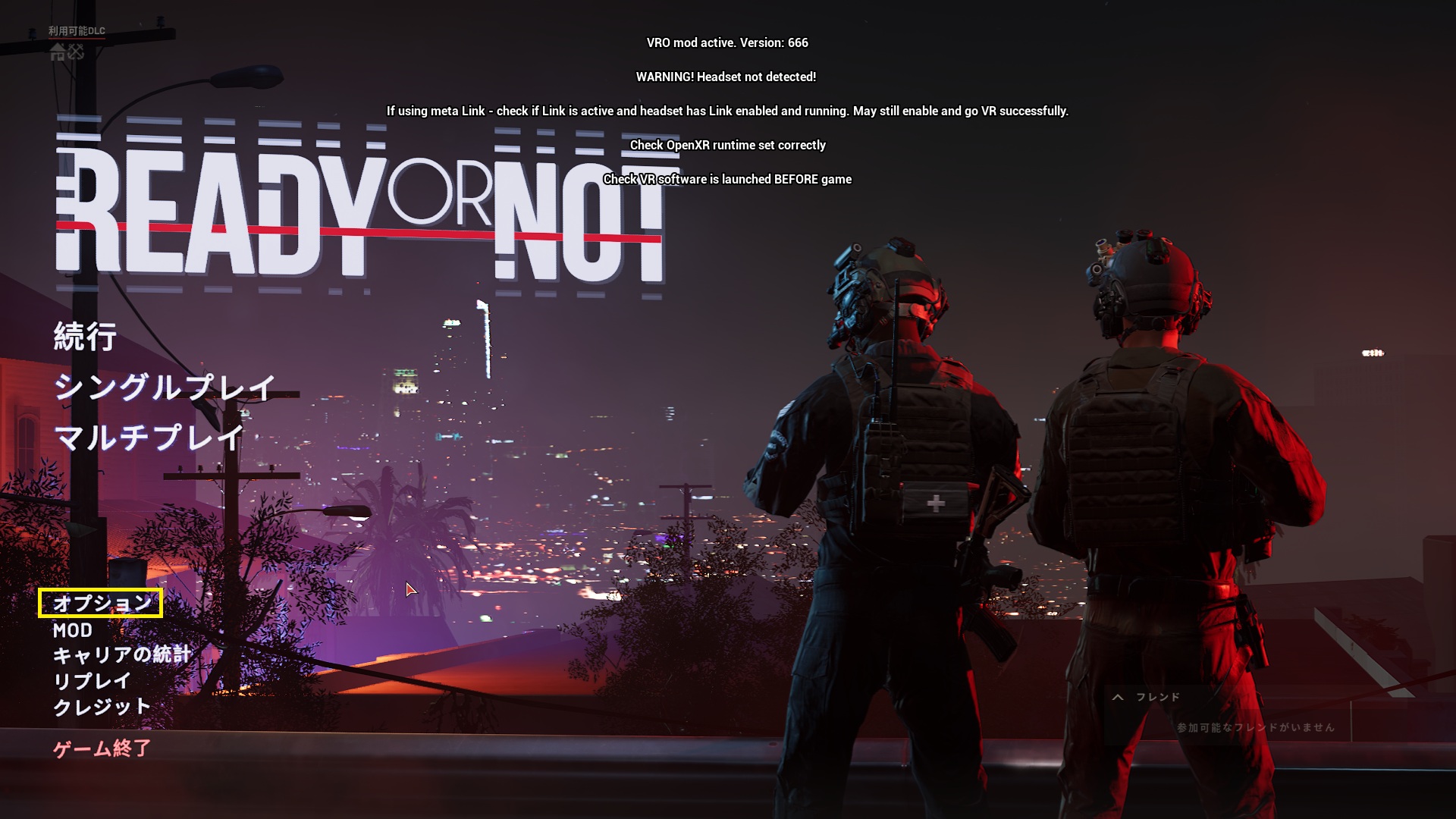
VRMODが導入済みかつVRHMDを接続せずゲームを起動した場合、画像のように画面上部に大量の文章が表示された状態になります。これで正常です。
左下のメニューから「オプション」に移動します。
オプションの「映像」タブに移動し、映像プリセットを「低」にしてください。
VRは普通にReady or Notを遊ぶよりも高いスペックが必要になるため、まずは軽い設定で動くかテストし、その後余裕があれば負荷を上げていくことが推奨されます。設定したら右下の「設定を適用する」を押してください。

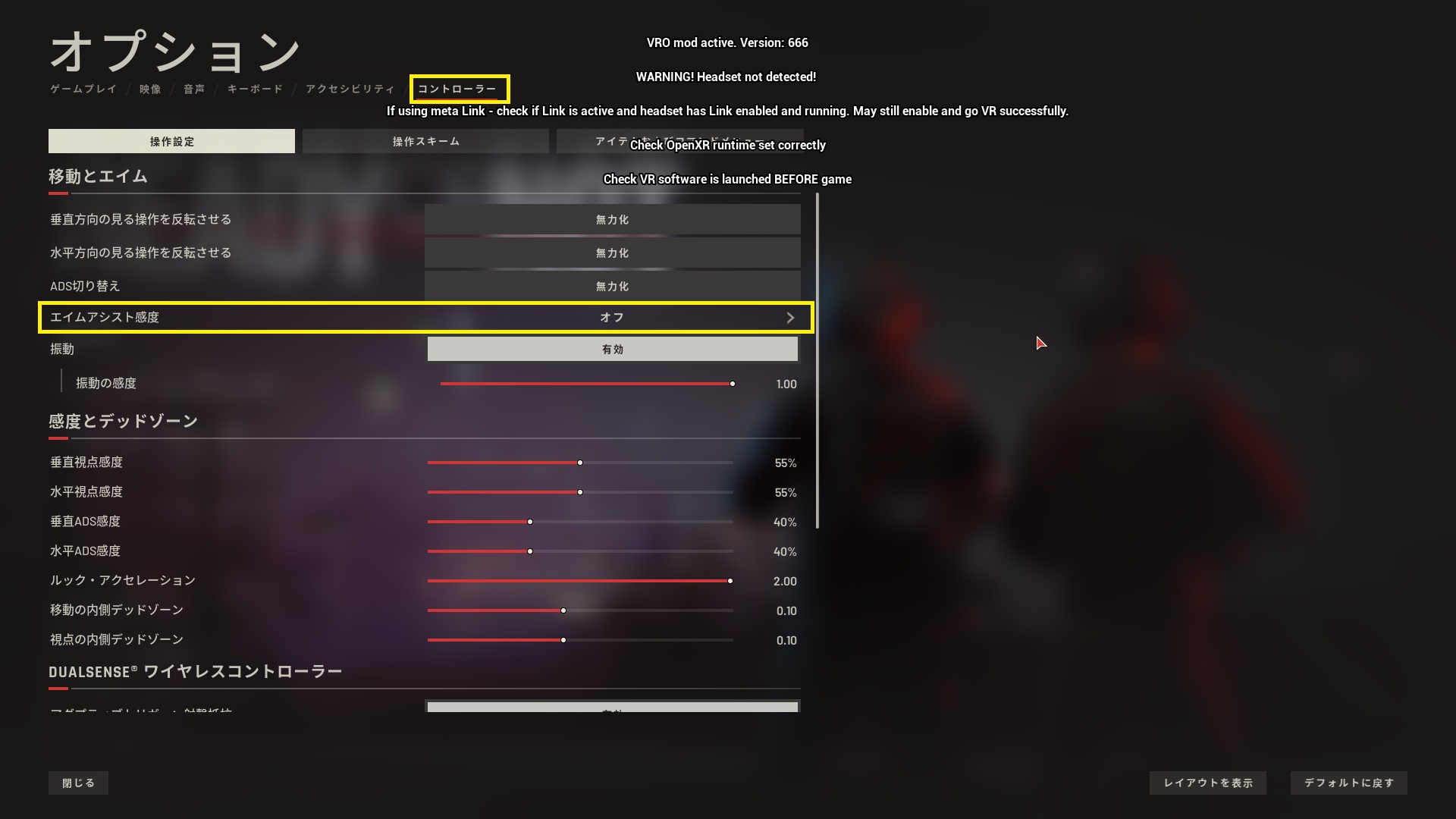
続いて「コントローラー」タブに移動し、エイムアシスト感度を「オフ」に設定してください。ここでは適用ボタンを押す必要はなく自動で保存されます。画質の設定とエイムアシストの設定が終わったら、ゲームを閉じてください。
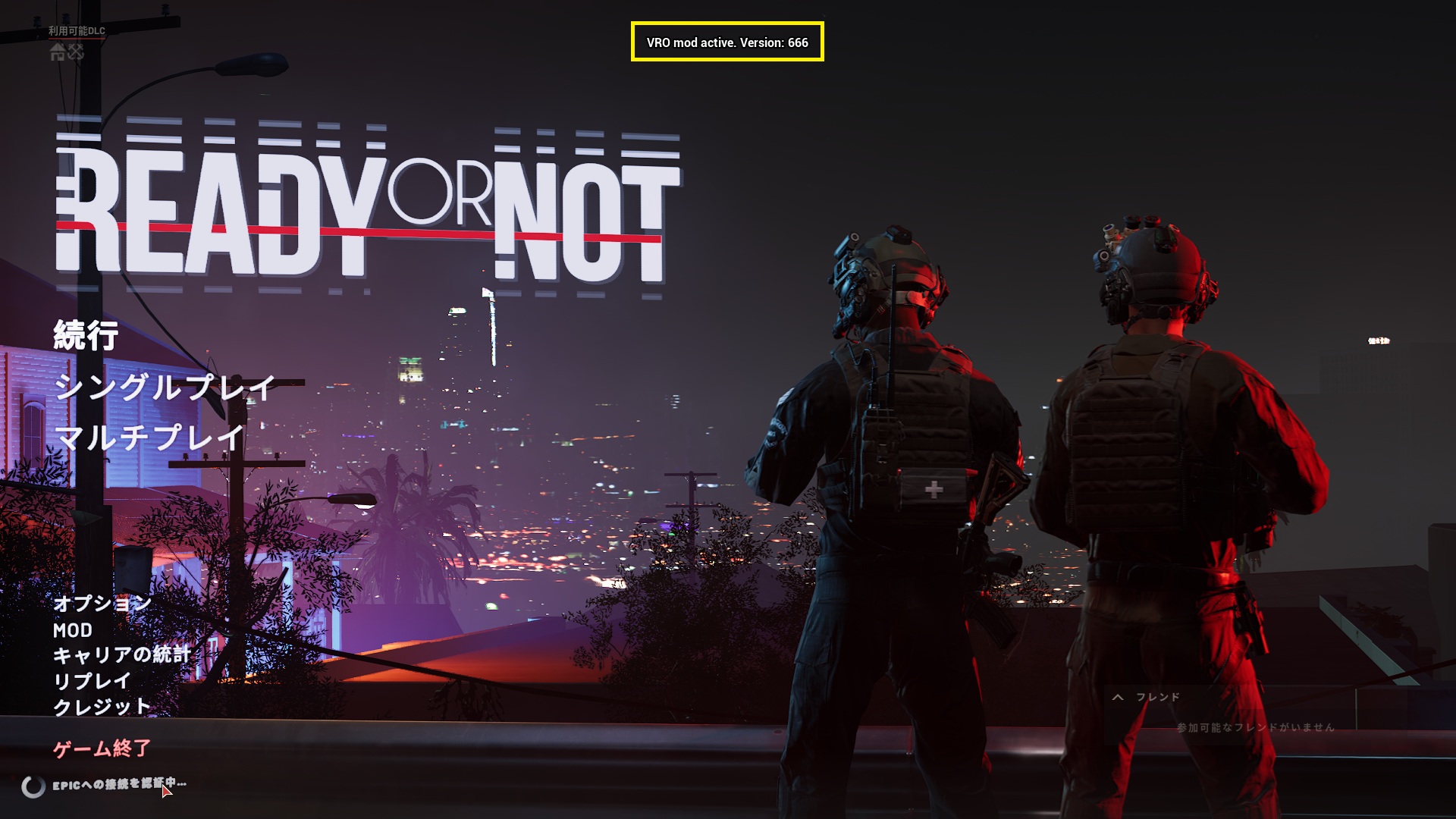
画質設定の反映には再起動が必要なため、一度VRHMDを付けずにゲームを起動してもらいました。それでは、実際にVRでゲームを遊びましょう。
VRHMDを接続した状態でゲームを起動してください。画面上部に「VRO mod active. Version バージョン名」とだけ書いてあれば成功です。
※この画面及び警察署の場面では、VRではなくPC画面上で操作します。冒頭でも書きましたが、現状のVRMODではミッション中のみVRでの体験が可能です。
任務を選び、出撃するところまで平面で行ってください。
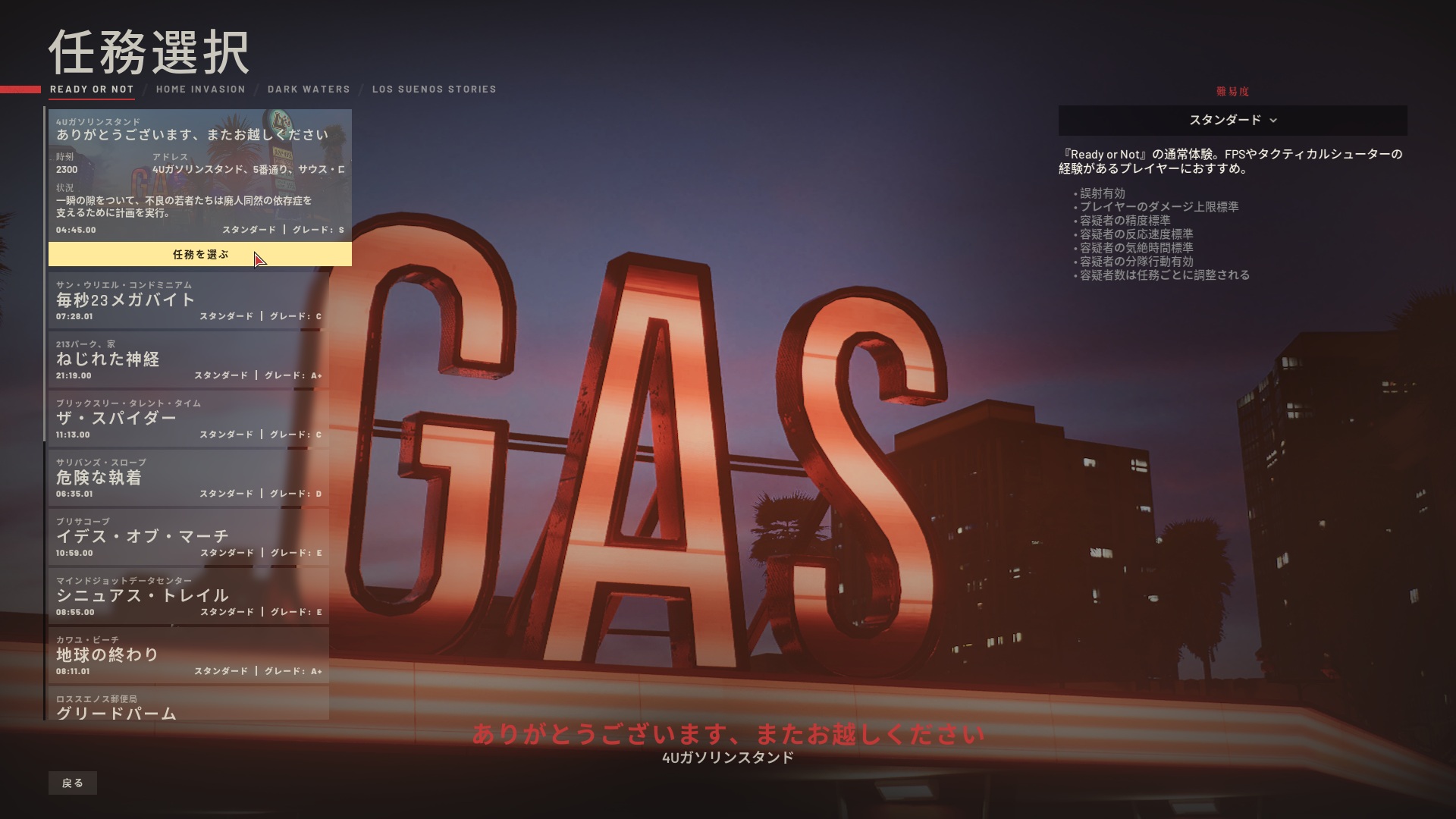
平面で出撃した状態になります。ここで、VRHMDを被った状態でUキーを押してください。
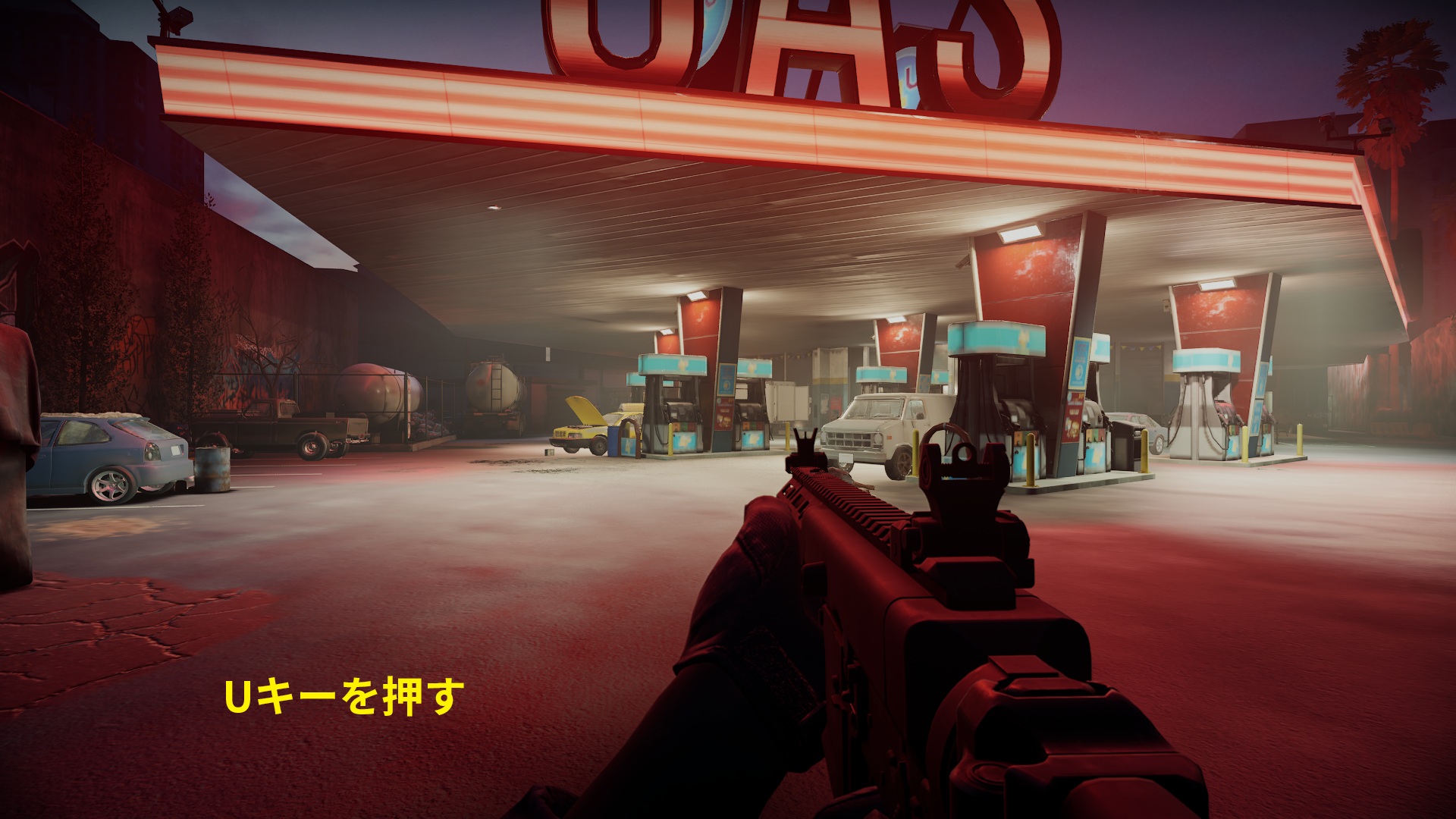
VRHMDに画面が表示され、手が自由に動かせれば成功です。お疲れ様でした。
2回目以降遊ぶ際は「VRHMDを接続してゲーム起動→平面で出撃→Uキー」の操作のみでOKです。
操作方法や設定変更などは以降の項目を御覧ください。
あそびかた
操作
Meta系コントローラーでの話になりますが、基本の操作はこんな感じです。
【基本操作】
歩く:左スティック
インタラクト:左手Xボタン(ドアを開ける、物を拾う、本部に連絡など。逮捕と包帯は長押し)
命令汎用:左手押し込み(状況によって変わる)
脅す:左手Yボタン、もしくは右スティック押し込み
【戦闘】
射撃:トリガー
マガジンを抜く:Aボタン or マガジンに手を近づけてトリガー
新しいマガジンを取る:グリップ
射撃モード変更:Bボタン
オフハンドでトリガー:レーザー&ライト切り替え
コッキングについて:基本必要なし。マガジンを差したらすぐ撃てる。ピストルはマガジンを差してBボタン
(一部の武器はコッキングレバーがある(M14・MP7のみ?どちらもグリップのやや手前上らへん。見た目通りではない。))
基本的には左手Xボタンを押していればなんとかなります。扉の開閉や民間人の逮捕もXボタンです。なお、インタラクトが可能な状態で左スティックを押し込むと味方にその動作を命令することができます。
銃について、初弾装填後にコッキングが基本不要ということと、銃に刺さっているマガジンを抜くときはトリガーで、ポーチからマガジンを出すときはグリップ、ということだけ注意が必要です。
装備
装備は以下の画像の位置にあります。
出撃時の準備にかかわらず、ピストルマガジンが3本、ライフルマガジンが4本のみの状態で出撃します。ただし、後述の方法で弾が補充可能です。
手榴弾、タクティカルデバイスの弾は現状無限に使用できます。テーザー銃とマガジンは所持時のみ使えます。
各種手榴弾は一度使うと見た目上は消滅しますが、あった位置を掴むと再度使用できます。
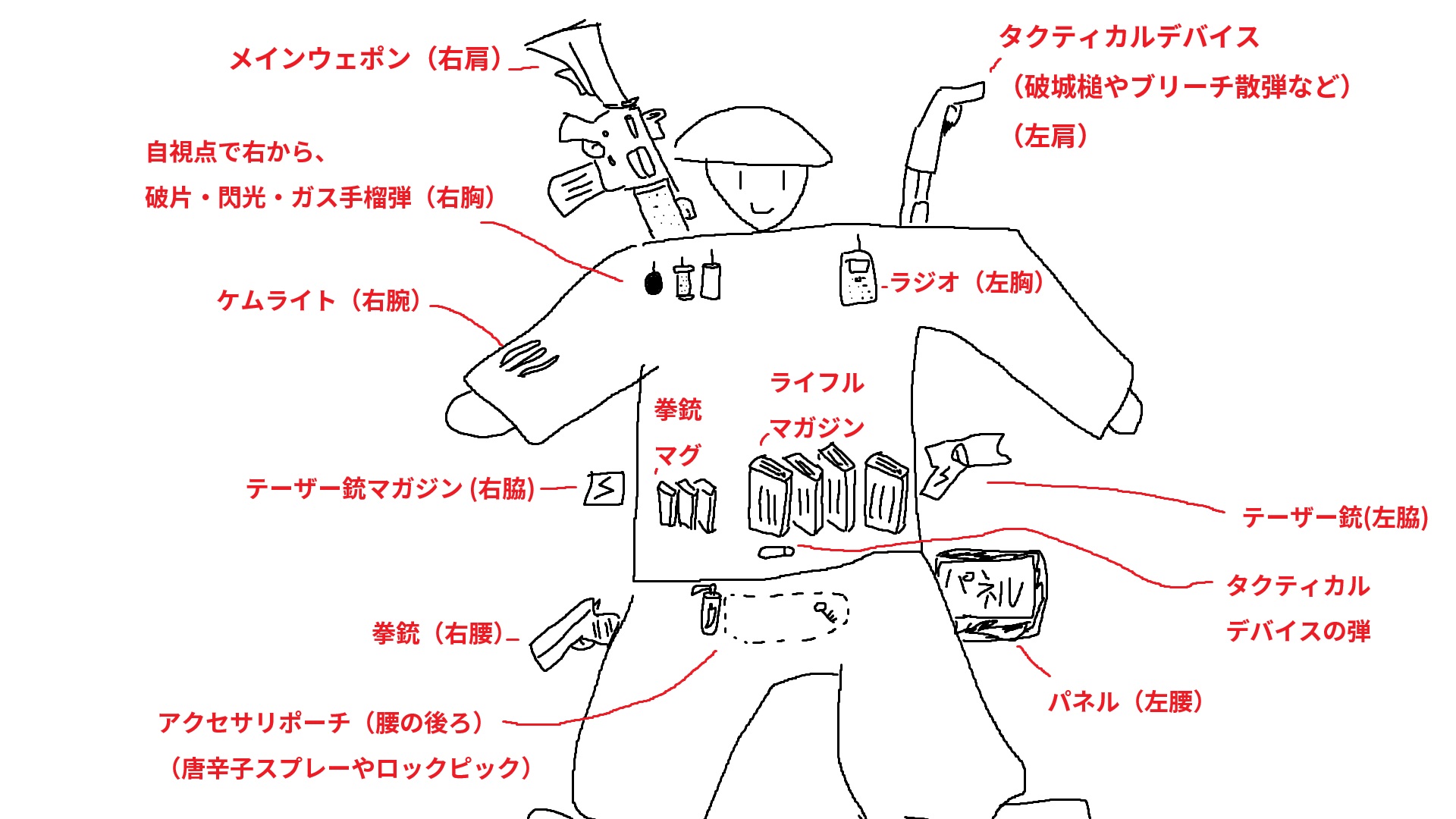
画像が読み込めない人のために文字でも説明しておきます。
メインウェポン:右肩
タクティカルデバイス:左肩
各種手榴弾:右胸
ラジオ:左胸
ケムライト:右腕
拳銃マガジン・ライフルマガジン:腹
テーザー銃:左脇(所持時のみ)
テーザー銃マガジン:右脇(所持時のみ)
拳銃:右腰
パネル:左腰
アクセサリポーチ:腰の後ろ(唐辛子スプレーやロックピック入り)
【重要】ゲーム内設定とマガジン補充
左腰にパネルがあるので、それを取り出しましょう。このVRMODで最重要アイテムです。
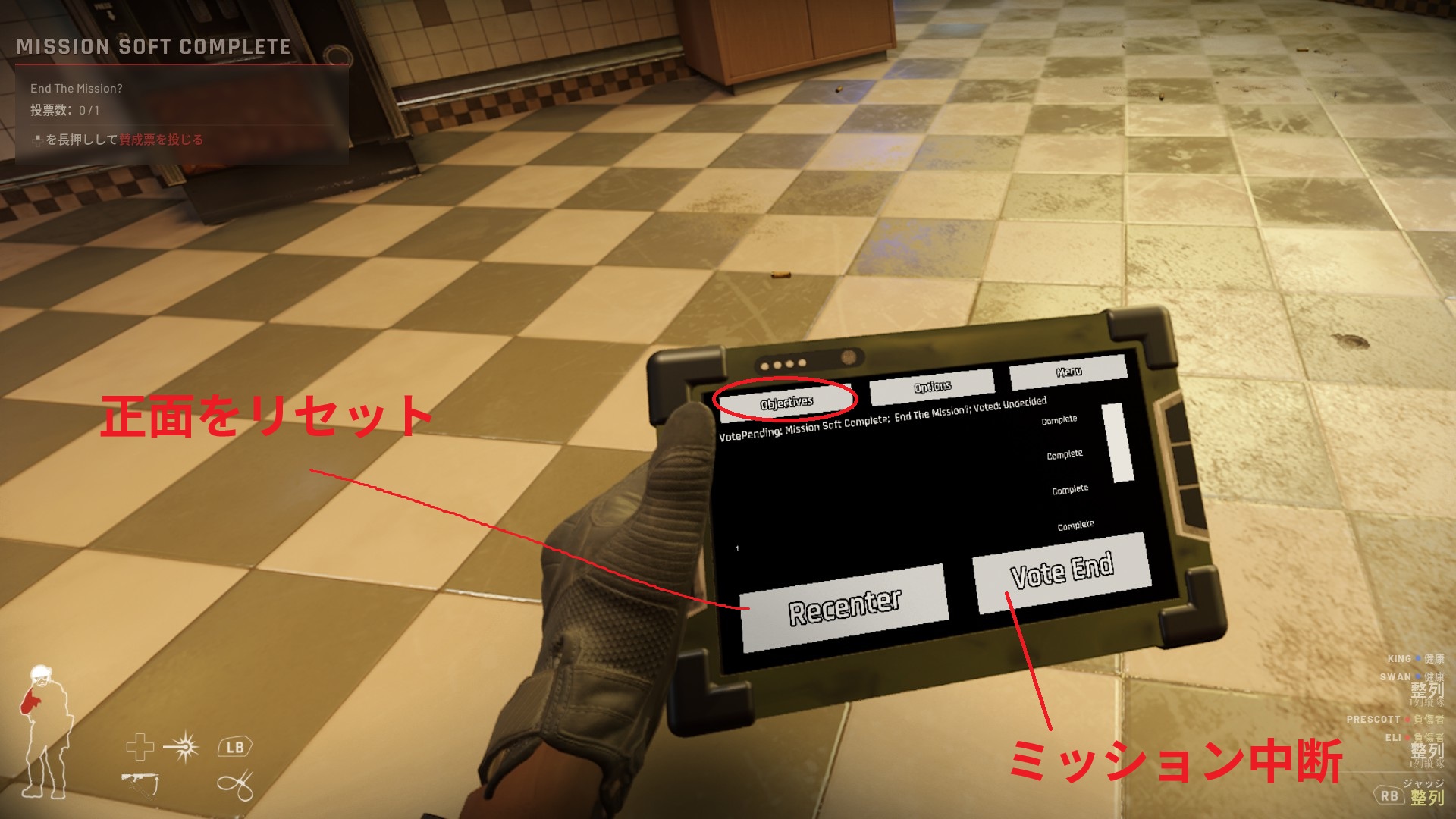
取り出すと最初は「Objectives」タブが開かれた状態になります。ここではミッションの完了状況が見られます(自分の環境ではミッションの内容は見えませんが…)。
パネルに手を近づけると右手の人差し指からビームが出るので、トリガーで操作しましょう。
左下の「Recenter」を押すと正面を今向いている方向に直すことができます。右下の「Vote End」を押すとミッションを中断できます。すべてのミッションを終わらせてもゲームは自動終了しないので、大体終わったようであればこのボタンからミッションを終わらせましょう。
Optionsタブに移動すると設定ができます。個人的に重要な項目を説明しておきます。
Vertical Offsetでは、視点の高さを調節できます。初期状態だとかなり高い位置に出るので、マイナスで下げると遊びやすいです。
また、「Head oriented mvm」については、チェックが入っていると頭の方向を基準にして移動します。初期状態ではチェックが入っています。左手の向き基準で動きたい人はチェックを外しましょう。
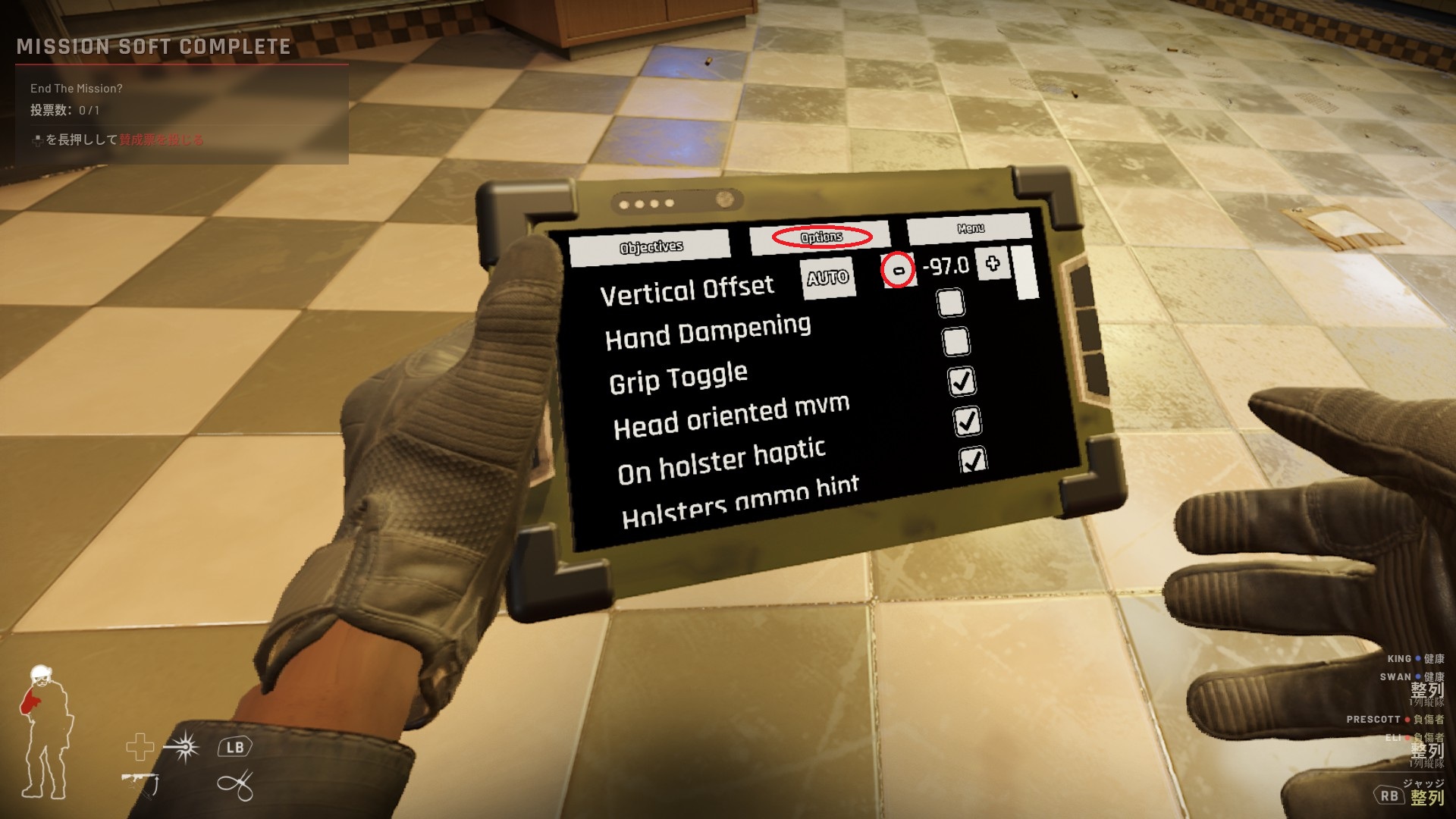
右のスクロールバーを指さしてトリガーしたまま下にスクロールして、項目を移動しましょう。
「Holsters ammo hint」にチェックをいれると、ホルスターのマガジンに手を触れた時に残弾が何発かを確認することができます。
「Holsters highlight」にチェックをいれると、ホルスターの当たり判定が見やすくなります。
(また、Holsters highlightのみだと触っているときだけハイライトされますが、その下の「Holsters visible」にチェックをいれると常にホルスターがハイライトされます)

更に下の「Easy lockpicking」にチェックをいれると、ロックピックに必要な時間が短くなり簡単になります。
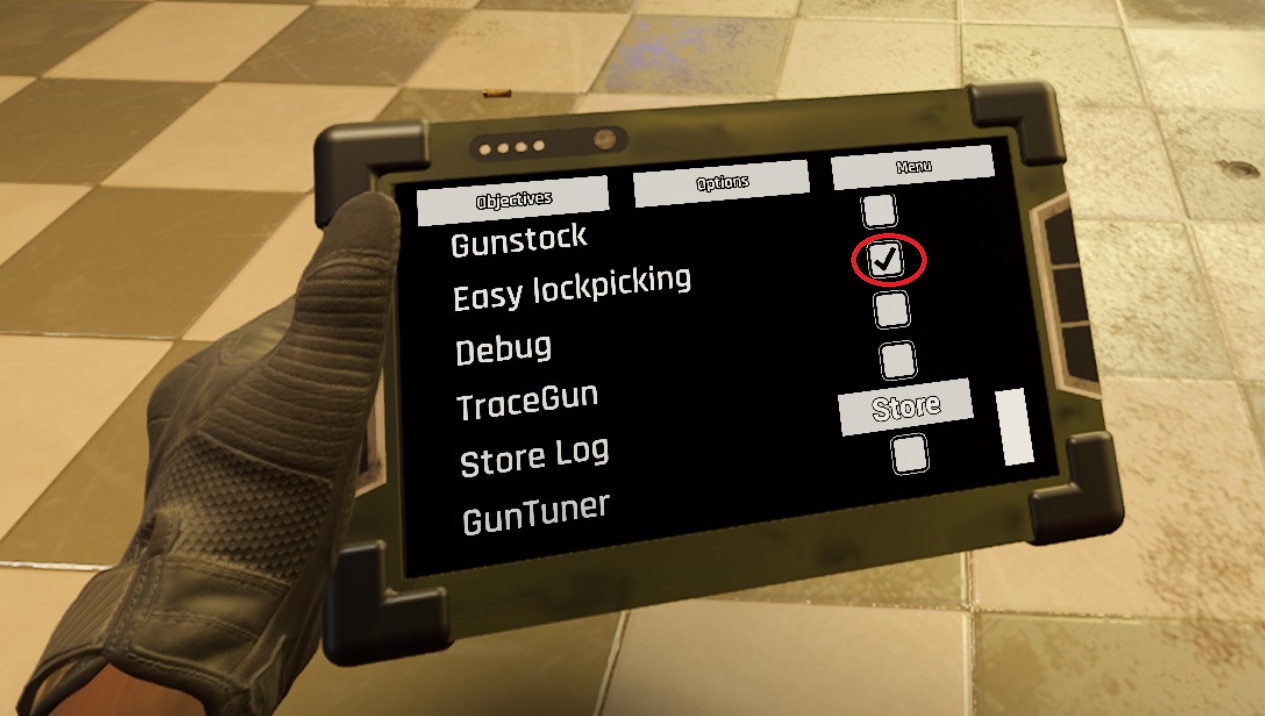
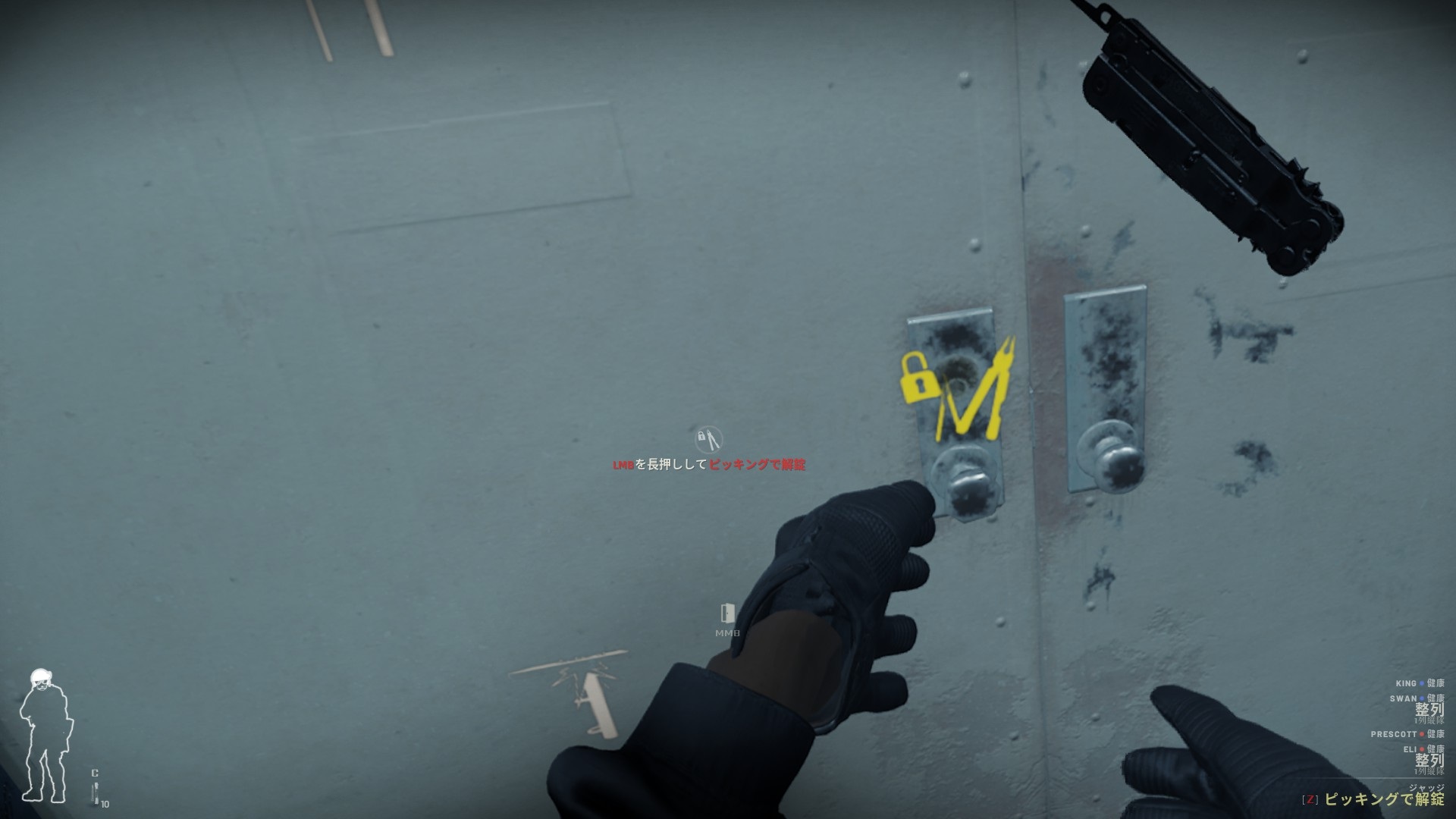
なお、ロックピックを取り出すには左手でドアノブを指さして左手Xボタンを押すか、後ろ腰のアクセサリポーチから取り出してください。使うには右手のトリガーです。
★弾薬を補充する★
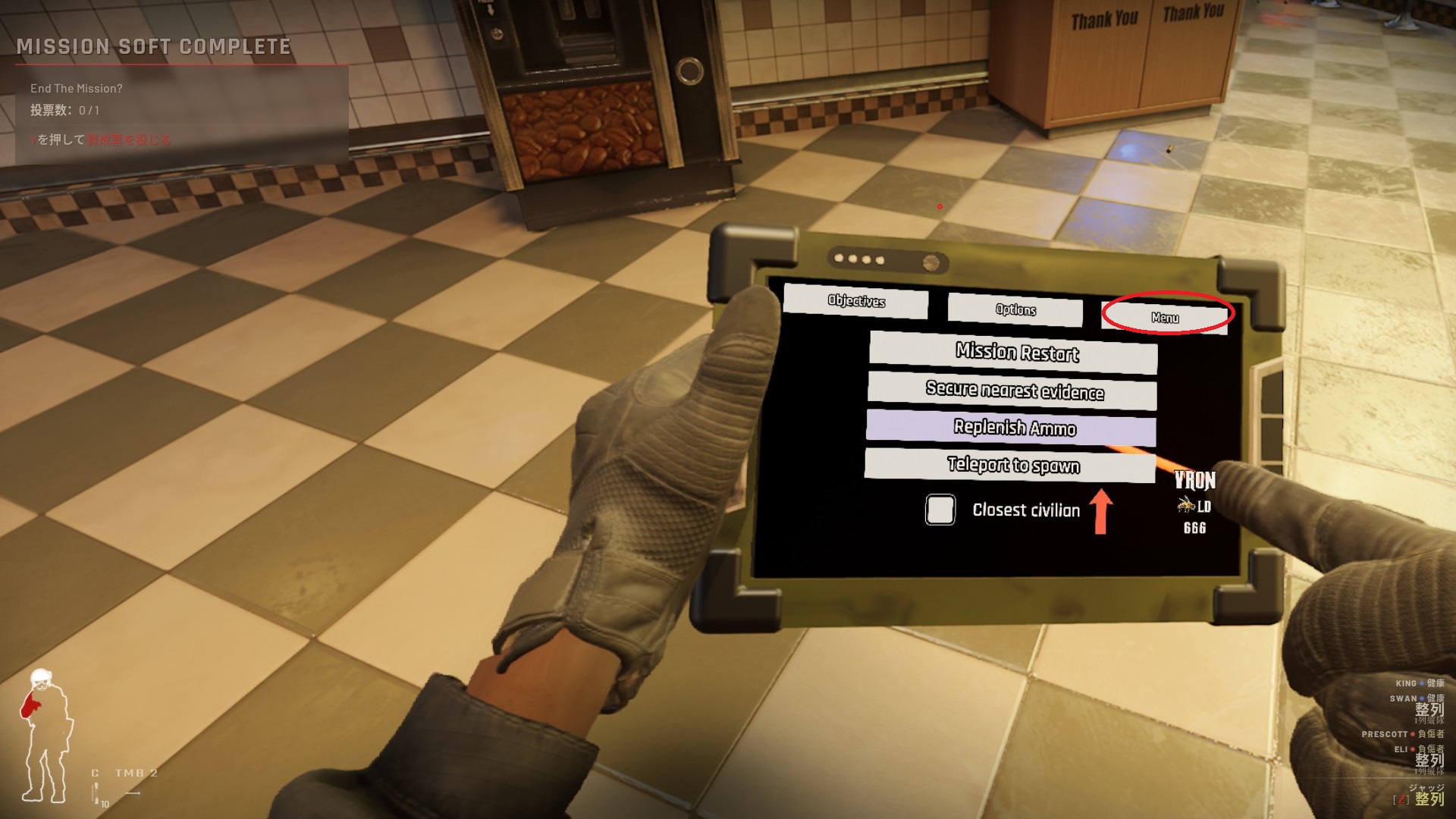
パネル右上の「Menu」を押しましょう。このVRMODで最重要なページです。
Mission Restart:ミッションをやり直す
Secure nearest evidence:一番近い証拠を押収する
Reprenish Ammo:★弾薬を補充する★
Teleport to spawn:出撃地点にテレポートする
このVRMODではメインマガジン4本・サブマガジン3本のみで出撃しますが、このパネルの「Reprenish Ammo」を押すと弾薬が補充されます。なお、銃に装着中のマガジンの中身は補充されません。
また、closest civilianにチェックをいれると、赤い矢印が一番近い未逮捕の民間人を追うようになります。
その他の注意事項
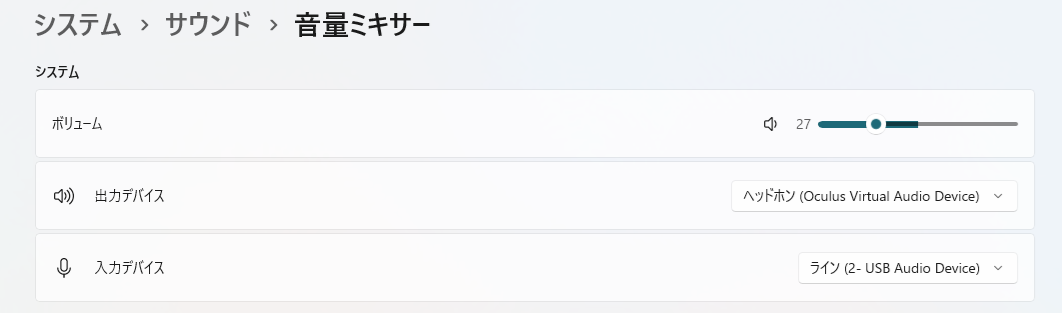
音の出力先は自動では切り替わりません。VRHMDの出力デバイスに自分で設定しましょう。
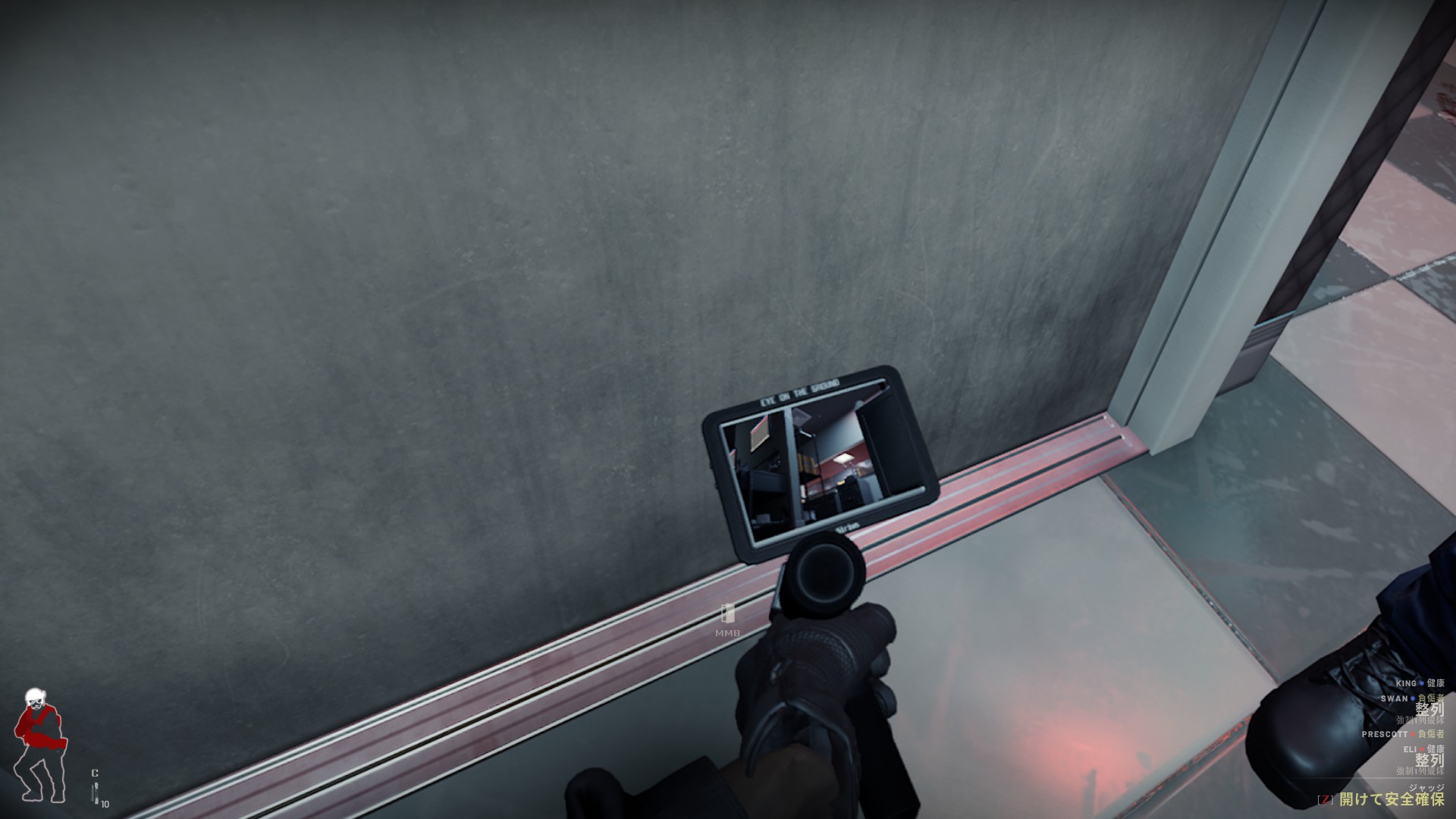
銃を掴むとマガジンだけが表示されることがありますが、数秒待つと銃も表示されます。
死亡した場合はPCでEscキーを押してメニューを操作しましょう。また、VR中にHomeボタンを押すと平面でのプレイに移行できますが、一度平面にするとそのゲーム中はVRに戻せなくなります(再VR化はできるが、武器の表示がおかしくなる)。もう一度VRで遊びたい場合は出撃し直しましょう。
配布ページの「Known Issues & Solutions」の項目によくある質問と解決策が、「Other Known Issues」に現在解決できない既知の問題が書かれています。左利きモードは後日実装予定のようです。詳しくはページを各自で翻訳してください。
その他
起動オプションに「-autoVR」をつけると、ミッション開始後に自動でVRに移行するようになります。以下のように記載してください。
-usehmd -norepro -VRTweaks -VRMappings -autoVR
ミッションが開始してから数秒後に移行するので自分でキーを押すのとあまり変わらないかもしれませんが、手間を減らせます。
※このオプションを使った場合、自分でUキーを押すとバグるので気をつけてください。
遊んだ感想
ライフルの操作性がちょっと残念(両手で銃を持ったときの動作が不自然)なのでピストル縛りで遊んでいますが、敵AIが優秀なので緊張感のある戦いができます。ピストルの挙動は素直でスライドストップも操作でき、なかなか楽しいです。手で自由にエイムできるぶん、レーザーサイトをつけると平面よりも有利に戦えて新鮮です。
操作性については銃火器の操作にこだわらないならかなり十分な内容だと思います。まとめるとこんな感じです。

武器以外だと、こういった操作が自分の手で可能です。配布ページによるとハンドサインも実装されているそうですが、自分の環境ではうまく動きませんでした。
配布ページのOther Known Issues欄に書かれているのでいずれ修正されてしまうかもしれませんが、弾薬系が無限なのはとても楽しいです。
しかも平面より早くリロードできるので、今はタクティカルデバイスの単発グレネードランチャーを連発して遊ぶのにハマっています。フラググレネードや催涙ガスをひたすら連射。
降伏した民間人や容疑者にインタラクトするのがやや大変ですが、味方AIが勝手に逮捕してくれるので自分は戦闘や探索に集中できます。証拠品はパネルから押収可能です。
追記いろいろ
2025/12/10 最近は挙動に慣れてきてライフルも使っています。操作感にはクセがありますが、照準どおりに飛んでいくので使いやすいですね。
今度は逆に拳銃のサイトにズレがあるのが気になってきました…通常通りに狙うと弾が少し下に飛ぶので、やや上を狙う必要があります(ちょうど、以前の記事で使った「拳銃のダメな狙い方の例」みたいな感じで狙うと当たる)


レーザーポインターの狙っている位置には正確に当たるので、拳銃で遊ぶ際はレーザーを使っていくのがオススメです。あるいは、上の「バツ」の画像のようにフロントサイトをやや上にずらして狙ってみましょう。

罠の外し方
トリップワイヤーを外すには、腰の後ろにあるアクセサリーポーチを取り出し、そこからマルチツール(一番左にあるやつ)を取ります。
マルチツールを持ってBボタンを押すとペンチに切り替わるので、ワイヤーに手を近づけてトリガーで切れます。
インタラクト系は大体Yボタンでしたが、トラップはYボタンで解除できないようなので注意してください。(ただ、これはリアルでとても良いですね!)

コメント